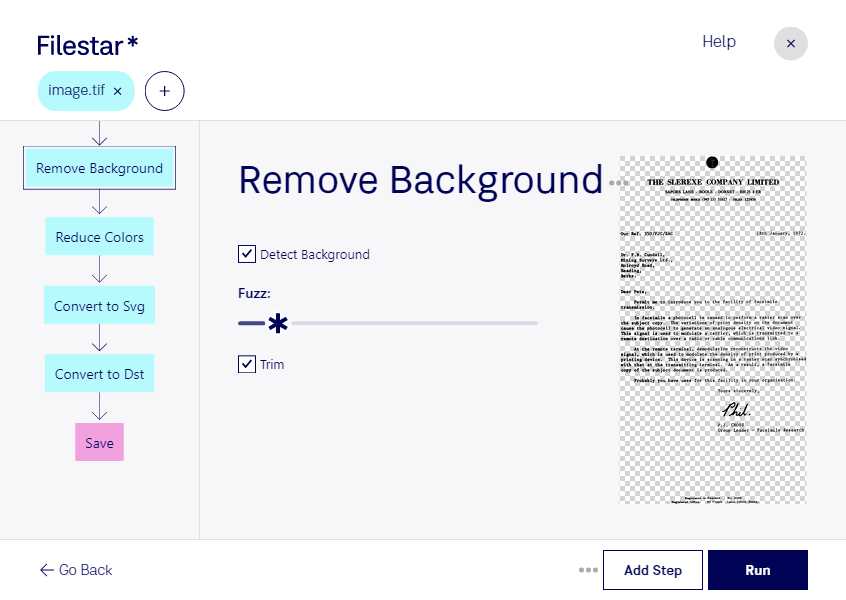
tifをdstに変換すると、画像として保存されたデザインを刺繍制作に活用できます。tifは細かな色や形をピクセルで表現するタグ付き画像で、ラスター画像の一種です。一方、dstは針の移動や縫い目などの情報を扱うTajima刺繍形式のファイルです。画像と刺繍データでは構造が異なるため、制作時には輪郭だけでなく、縫い順や密度も考慮する必要があります。
この変換は、企業ロゴをユニフォームに刺繍する加工業者、オリジナルワッペンを制作する工房、アパレルのサンプルを作成する担当者などに役立ちます。印刷用に受け取ったtifデータを刺繍向けに準備できれば、同じデザインを異なる製品へ展開しやすくなります。ただし、画像の見た目がそのまま縫い目として再現されるとは限りません。実際の加工前には、刺繍ソフトでデータを確認し、生地や糸に合わせて調整・試し縫いを行うことが重要です。
FilestarはWindowsとmacOSで動作するデスクトップソフトです。複数ファイルの一括変換や処理に対応しているため、ロゴのバリエーションや複数案件の素材をまとめて扱う際にも、繰り返し作業を減らせます。
パソコン内で処理すれば、顧客のロゴや未公開のデザインを外部のクラウドへアップロードする必要がありません。外部へのデータ送信に伴うリスクを抑え、社内の管理方針に沿って素材を扱いやすくなります。tifからdstへの変換や、制作工程に合った一括処理に、ぜひFilestarをご活用ください。