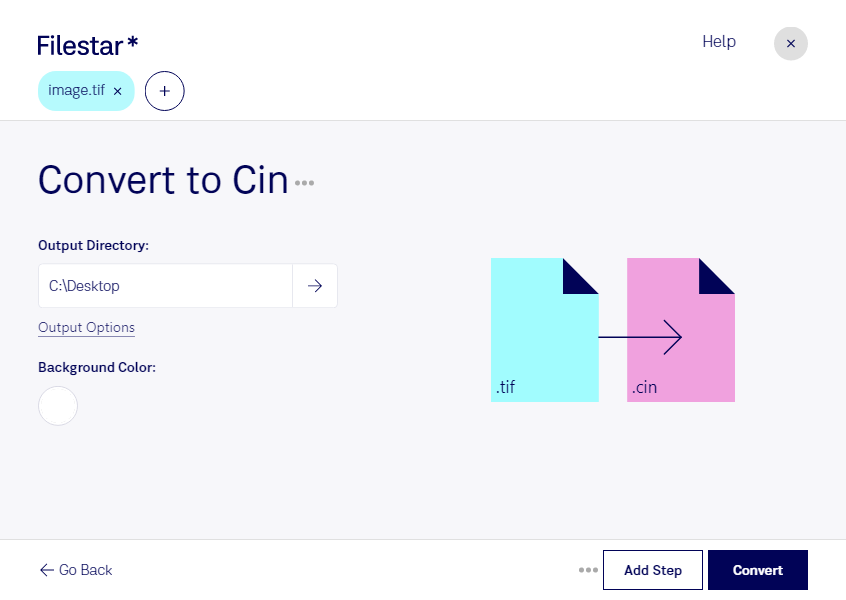
tifをcinに変換して、画像素材を映像制作のワークフローに取り込めます。FilestarはWindowsとmacOSに対応したデスクトップソフトウェアです。単一ファイルの変換から複数画像の一括処理まで、作業量に合わせて利用できます。
tifは、画像情報をタグで管理する「タグ付き画像」のラスター画像形式で、スキャン画像や高品質な制作素材の保存に広く使われます。cinは「Kodak Cineon ビットマップファイル」と呼ばれるラスター画像形式で、映画フィルムのデジタル化に由来し、映像制作の一部の工程で使用されます。cin形式を指定する制作環境に素材を渡す際に、形式変換が役立ちます。
たとえば、映画のポストプロダクション担当者がtifで受け取ったスキャン素材をcinにそろえる場合や、VFXアーティストが合成工程に合わせて画像素材を準備する場合に便利です。連番画像など、多数のファイルを扱う作業では、一括変換によって繰り返し操作を減らし、素材準備を効率化できます。
Filestarでは、ファイルをクラウドにアップロードせず、手元のコンピューターで変換します。外部サービスへの転送や保存に伴う情報流出のリスクを抑えられるため、公開前の映画素材や顧客から預かった画像を扱う業務にも適しています。保存先のアクセス権やバックアップも、社内の管理方針に合わせて運用できます。
映像用途では、拡張子の変更だけでなく、変換後の色空間や階調、使用する編集・合成ソフトウェアとの互換性を確認することが重要です。まずは代表的な素材で出力を確認してから一括処理へ進むと安心です。tifからcinへの変換や業務での導入について確認したい点があれば、お気軽にお問い合わせください。