.tifとは?
- 名前
- タグ付き画像
- 拡張子
- .tif
- 形式
- バイナリ
- カテゴリー
- ラスター画像
- 開発元
- Adobe.
- 説明
- TIFファイルは、高品質なグラフィック形式で保存された画像ファイルです。デジタル写真など、色数の多い画像の保存によく使用され、レイヤーや複数ページにも対応しています。
- MIMEタイプ
- image/tiff
- サンプル
- sample.tif
- Wikipedia
- Wikipediaで.tifを見る

Filestar の最新バージョンをダウンロードしてインストールします。
デスクトップ上の1つ以上のTifファイルを右クリックし、Convert with Filestarを選択します。
検索ボックスにauto gamma filterと入力します。
Runを押します。
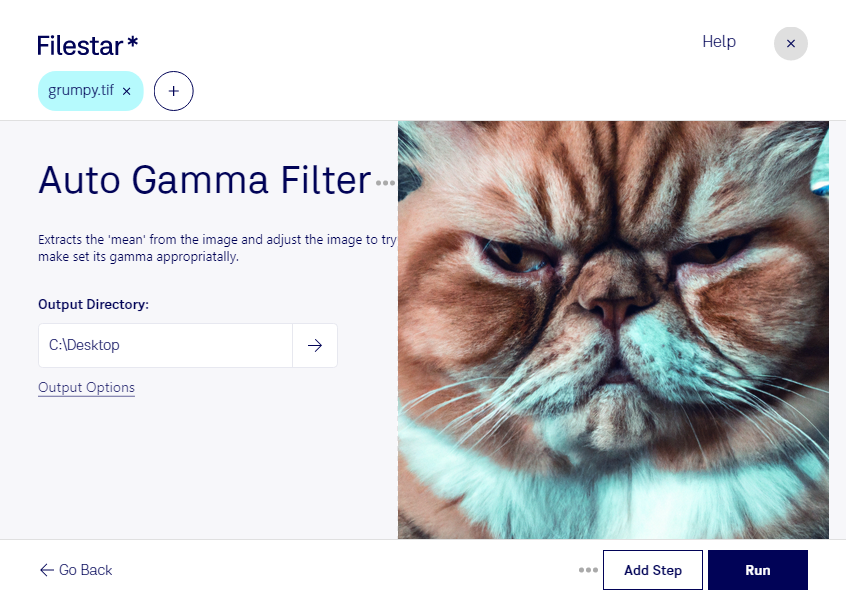
tif画像の中間調が暗く、細部が見えにくいときは、Filestarの自動ガンマ補正フィルターが役立ちます。ガンマ補正は、画像の明るさと階調の関係を調整する処理です。全体の明るさを単純に上げる処理とは異なり、中間調の見え方を整えることで、写真やスキャン画像を見やすくする用途に適しています。
tifは、タグ付き画像として知られるラスター画像形式です。高品質な画像の保存や受け渡しに使われ、写真撮影、印刷制作、資料のデジタル化などの現場で活用されています。例えば、写真担当者が撮影素材の見え方を整える際や、制作担当者が印刷用素材を確認する際、資料管理担当者がスキャンした図版の視認性を改善する際に便利です。ただし、撮影時に失われた階調や細部を復元する処理ではないため、重要な素材は原本を残して仕上がりを確認すると安心です。
FilestarはWindowsとmacOSに対応したデスクトップソフトウェアです。複数のtifファイルをまとめて処理できるため、同じ補正を1枚ずつ繰り返す手間を減らせます。大量の素材を扱う場合は、まず代表的な画像で結果を確認してから一括処理すると、作業を効率よく進められます。
処理はコンピューター上で行うため、クラウド型の処理サービスのように画像を外部サーバーへアップロードする必要がありません。未公開の写真や顧客資料など、機密性の高いファイルを社内の管理環境に置いたまま扱える点もメリットです。業務に合った使い方や一括処理の導入について、ぜひお問い合わせください。
最終更新日: