.tifとは?
- 名前
- タグ付き画像
- 拡張子
- .tif
- 形式
- バイナリ
- カテゴリー
- ラスター画像
- 開発元
- Adobe.
- 説明
- TIFファイルは、高品質なグラフィック形式で保存された画像ファイルです。デジタル写真など、色数の多い画像の保存によく使用され、レイヤーや複数ページにも対応しています。
- MIMEタイプ
- image/tiff
- サンプル
- sample.tif
- Wikipedia
- Wikipediaで.tifを見る

Filestar の最新バージョンをダウンロードしてインストールします。
デスクトップ上の1つ以上のTifファイルを右クリックし、Convert with Filestarを選択します。
検索ボックスにauto threshold filterと入力します。
Runを押します。
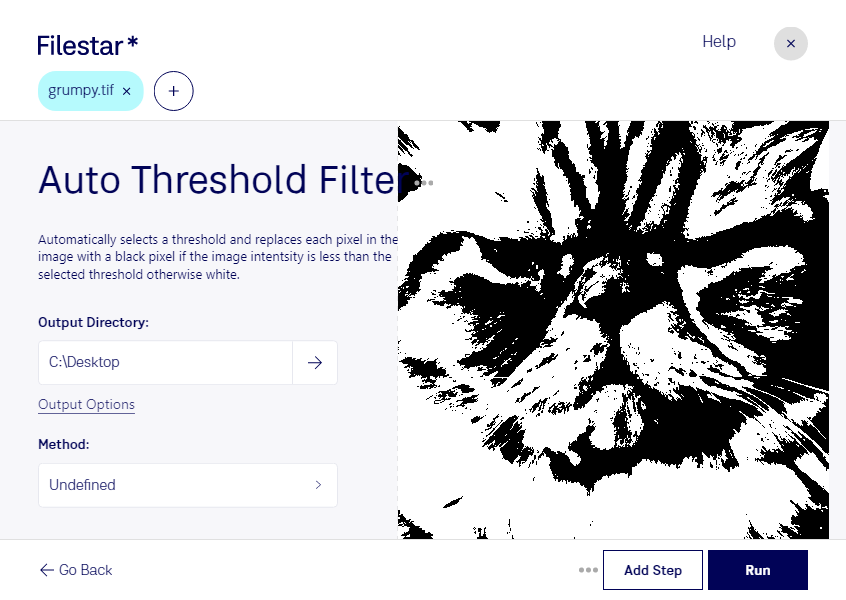
tifの自動しきい値フィルターは、画像の明るさからしきい値を自動的に決め、白と黒に二値化する処理です。背景と文字、対象物と周囲を分けたいときに役立ちます。Filestarなら、画像ごとにしきい値を手動で調整する手間を減らし、日常的な画像処理を効率化できます。
tifは「タグ付き画像」と呼ばれるラスター画像ファイルです。高精細なスキャン文書や検査画像の保存にも使われます。自動しきい値フィルターは、文書管理担当者がOCRに向けてスキャン画像を整える作業や、印刷・製版担当者が文字や線画を確認する作業に適しています。製造業の品質管理でも、検査画像から対象物の輪郭を見やすくする前処理として活用できます。
FilestarはWindowsとmacOSに対応し、複数のtifファイルをまとめて処理できます。大量の帳票や画像に同じ処理を適用したい場合も、ファイルを1つずつ操作する負担を抑えられます。ただし、背景のむらやノイズによって結果は変わるため、代表的な画像で仕上がりを確認してから一括処理すると安心です。
処理はパソコン上でローカルに行うため、クラウド処理のように元画像を外部サーバーへ送る必要がありません。個人情報を含む書類や未公開の設計資料など、機密性の高いファイルの外部送信に伴うリスクを抑えられます。二値化では階調情報が失われるため、原本を残して作業することをおすすめします。
tifの処理方法や一括処理の運用、利用プランについて確認したい場合は、Filestarへお問い合わせください。
最終更新日: