.tifとは?
- 名前
- タグ付き画像
- 拡張子
- .tif
- 形式
- バイナリ
- カテゴリー
- ラスター画像
- 開発元
- Adobe.
- 説明
- TIFファイルは、高品質なグラフィック形式で保存された画像ファイルです。デジタル写真など、色数の多い画像の保存によく使用され、レイヤーや複数ページにも対応しています。
- MIMEタイプ
- image/tiff
- サンプル
- sample.tif
- Wikipedia
- Wikipediaで.tifを見る

Filestar の最新バージョンをダウンロードしてインストールします。
デスクトップ上の1つ以上のTifファイルを右クリックし、Convert with Filestarを選択します。
検索ボックスにadjust brightnessと入力します。
Adjustを押します。
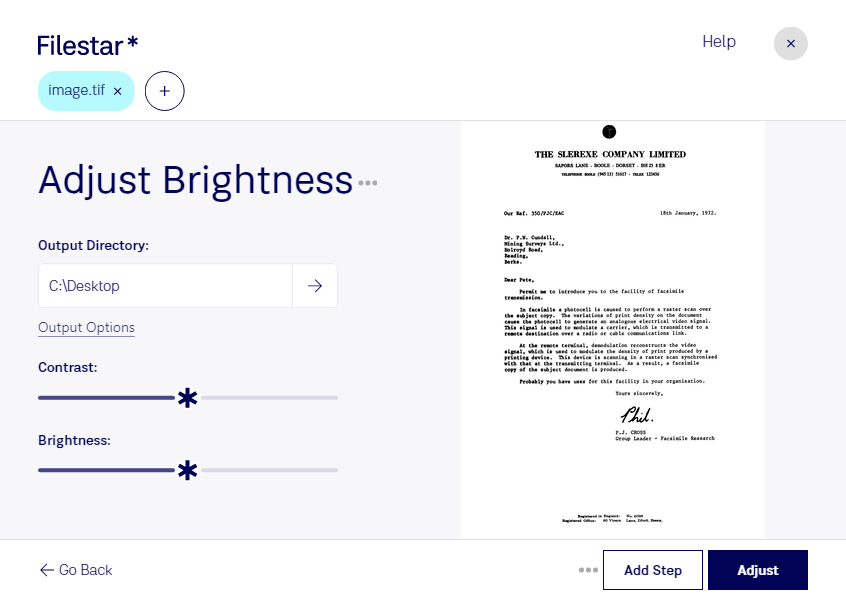
暗く写った写真や、スキャン後に見づらくなった資料には、明るさの調整が役立ちます。Filestarなら、WindowsとmacOSでtifの明るさを調整できます。タグ付き画像形式のtifは、画素で構成されるラスター画像です。写真や印刷用素材、スキャンデータなどに広く使われており、用途に合わせて明るさを整えることで、細部を確認しやすくなります。
複数のtifファイルをまとめて処理できるため、1枚ずつ同じ操作を繰り返す手間を減らせます。同じ撮影条件の写真や、同じ機器で取り込んだ資料を一括調整する際に便利です。明るさが異なる画像はグループを分け、まず少数のファイルで仕上がりを確認すると、白飛びや暗部の見え方にも配慮できます。
写真家には撮影素材の補正、デザイナーや印刷担当者にはレイアウトに使用する画像の調整に役立ちます。資料のデジタル化を担当する業務でも、暗いスキャン画像の文字や図を見やすくするために活用できます。大切な原稿や高品質な素材は元ファイルを残し、調整後の画像を実際の使用環境で確認することをおすすめします。
Filestarはオンライン変換サービスではなく、パソコンにインストールして使うソフトウェアです。ローカルで画像を処理するため、クラウド処理のようにファイルを外部サーバーへ送る必要がなく、送信や外部保管に伴う情報漏えいリスクを抑えられます。顧客の写真や未公開の制作物を扱う場合にも適した選択肢です。tifの明るさ調整や一括処理について、ご利用目的に合うか確認したい場合はお気軽にお問い合わせください。
最終更新日: