.tifとは?
- 名前
- タグ付き画像
- 拡張子
- .tif
- 形式
- バイナリ
- カテゴリー
- ラスター画像
- 開発元
- Adobe.
- 説明
- TIFファイルは、高品質なグラフィック形式で保存された画像ファイルです。デジタル写真など、色数の多い画像の保存によく使用され、レイヤーや複数ページにも対応しています。
- MIMEタイプ
- image/tiff
- サンプル
- sample.tif
- Wikipedia
- Wikipediaで.tifを見る

Filestar の最新バージョンをダウンロードしてインストールします。
デスクトップ上の1つ以上のTifファイルを右クリックし、Convert with Filestarを選択します。
検索ボックスにauto orientと入力します。
Runを押します。
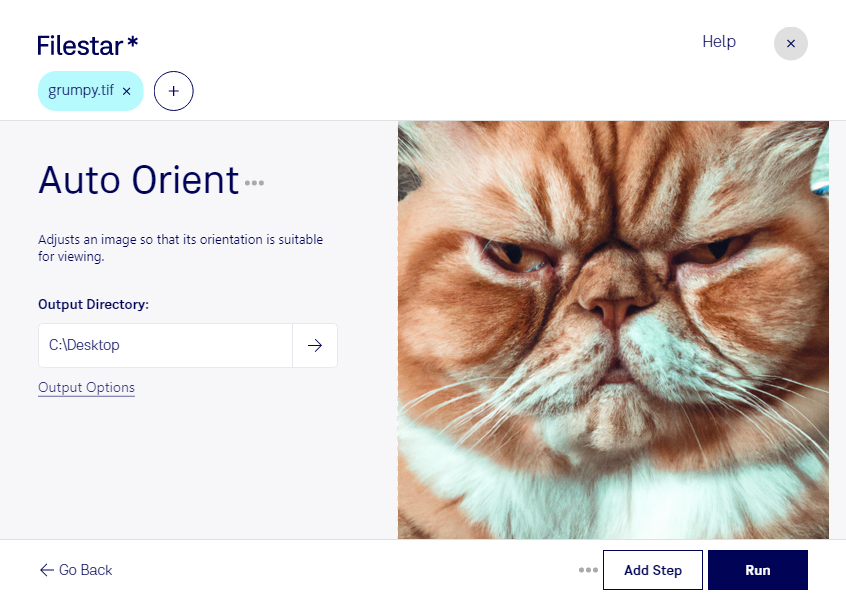
スキャンした書類や取り込んだ写真が横向きになっていると、確認や整理のたびに手間がかかります。Filestarなら、tifの向きを自動補正して、閲覧や後続の作業に適した状態へ整えられます。複数ファイルの一括処理にも対応しているため、画像を1点ずつ開いて回転させる作業を減らせます。
tifは、タグ付き画像として画像データや関連情報を保存するラスター画像形式です。高精細なスキャン資料や写真、印刷用画像などで広く使われています。向きをそろえておくことで、資料の目視確認やレイアウトへの配置を進めやすくなります。
例えば、印刷・出版業では入稿画像の確認に、写真スタジオでは撮影素材の整理に役立ちます。図書館やアーカイブ業務では、電子化した資料を読みやすく整える際に便利です。大量のtifを扱う現場ほど、一括処理による作業負担の軽減を実感しやすくなります。
FilestarはWindowsとmacOSで動作するデスクトップソフトウェアです。tifの向きの補正はパソコン上でローカル処理するため、ファイルをクラウドへアップロードする必要がありません。外部へのデータ転送や第三者のサーバーでの保管に伴うリスクを抑えられ、顧客資料や社内文書など、機密性の高い画像を扱う業務にも適しています。
処理したいtifの内容や日々の作業量に合う利用方法について、ぜひお問い合わせください。
最終更新日: