.tifとは?
- 名前
- タグ付き画像
- 拡張子
- .tif
- 形式
- バイナリ
- カテゴリー
- ラスター画像
- 開発元
- Adobe.
- 説明
- TIFファイルは、高品質なグラフィック形式で保存された画像ファイルです。デジタル写真など、色数の多い画像の保存によく使用され、レイヤーや複数ページにも対応しています。
- MIMEタイプ
- image/tiff
- サンプル
- sample.tif
- Wikipedia
- Wikipediaで.tifを見る

Filestar の最新バージョンをダウンロードしてインストールします。
デスクトップ上の1つ以上のTifファイルを右クリックし、Convert with Filestarを選択します。
検索ボックスにset tagと入力します。
Runを押します。
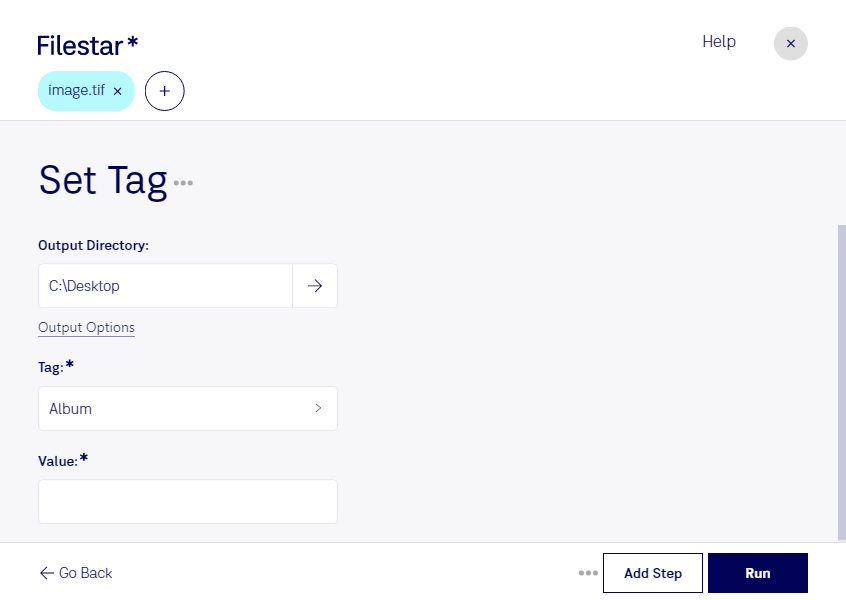
tifは、画像データとともにタグ情報を保持できる「タグ付き画像」のラスター画像形式です。タグは、画像の属性や処理に必要な情報を記録するために使われます。Filestarでtifのタグを設定することで、用途に応じたファイルの管理や、次の工程への受け渡しを進めやすくなります。
複数のtifに同じ設定を適用したい場合は、一括処理が便利です。ファイルを1つずつ処理する手間を減らし、設定のばらつきを抑えられます。FilestarはWindowsとmacOSに対応しているため、普段使用しているパソコンで画像処理を行えます。
たとえば、写真制作では納品用画像の情報整理に、印刷・出版では制作工程で扱う画像の設定統一に役立ちます。図書館や資料保存の現場でも、スキャンして作成した大量のtifをまとめて処理する際に活用できます。必要なタグや値は、受け渡し先の仕様や使用するソフトウェアに合わせて確認することが大切です。
Filestarはオンライン変換サービスではなく、パソコン上でファイルをローカル処理するソフトウェアです。クラウドへ画像をアップロードする必要がないため、外部へのデータ転送や第三者のサーバーでの保管に伴うリスクを抑えられます。未公開の写真や社外秘の資料を扱う業務でも、ファイルの管理場所を把握しやすい点がメリットです。設定したいタグや一括処理の進め方については、お気軽にお問い合わせください。
最終更新日: