.tifとは?
- 名前
- タグ付き画像
- 拡張子
- .tif
- 形式
- バイナリ
- カテゴリー
- ラスター画像
- 開発元
- Adobe.
- 説明
- TIFファイルは、高品質なグラフィック形式で保存された画像ファイルです。デジタル写真など、色数の多い画像の保存によく使用され、レイヤーや複数ページにも対応しています。
- MIMEタイプ
- image/tiff
- サンプル
- sample.tif
- Wikipedia
- Wikipediaで.tifを見る

Filestar の最新バージョンをダウンロードしてインストールします。
デスクトップ上の1つ以上のTifファイルを右クリックし、Convert with Filestarを選択します。
検索ボックスにadjust contrastと入力します。
Adjustを押します。
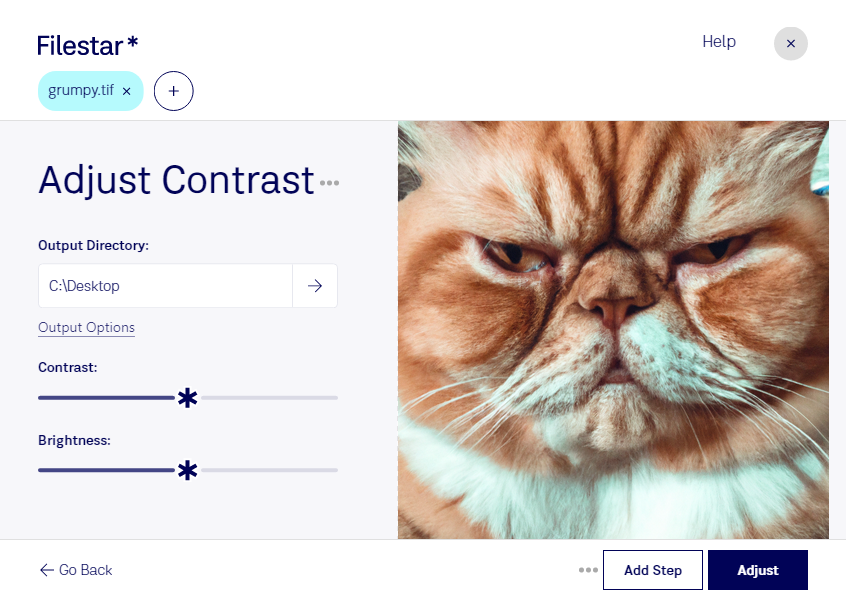
tif画像の明暗が平坦で、被写体や文字が見えにくくなっていませんか。Filestarなら、tifのコントラストを調整して、画像の見やすさを改善できます。WindowsとmacOSに対応したデスクトップソフトなので、普段使っているパソコンで画像処理を進められます。
tifは、タグ付き画像として画像情報を格納するラスター画像形式です。写真、印刷用データ、スキャン資料などに広く使われています。コントラストの調整は、写真家が被写体の立体感を引き出したいときや、印刷・デザイン担当者が素材の明暗を整えたいときに役立ちます。資料のデジタル化を担当する業務でも、薄い文字や図を見やすくするために活用できます。ただし、強く調整しすぎると白飛びや黒つぶれが生じるため、細部の階調を確認しながら仕上げることが大切です。
Filestarは複数ファイルの一括処理にも対応しています。同じ条件で撮影した写真や、まとめてスキャンした資料に同じ調整を適用でき、1枚ずつ処理する手間を減らせます。まず少数の画像で仕上がりを確認してから一括処理すると、効率と品質を両立しやすくなります。
画像処理はパソコン上で行うため、クラウド型サービスのようにファイルを外部サーバーへアップロードする必要がありません。顧客資料や未公開の商品写真など、取り扱いに注意が必要なデータの外部送信に伴うリスクを抑えられます。tif画像の調整や一括処理が業務に合うか確認したい場合は、お気軽にお問い合わせください。
最終更新日: