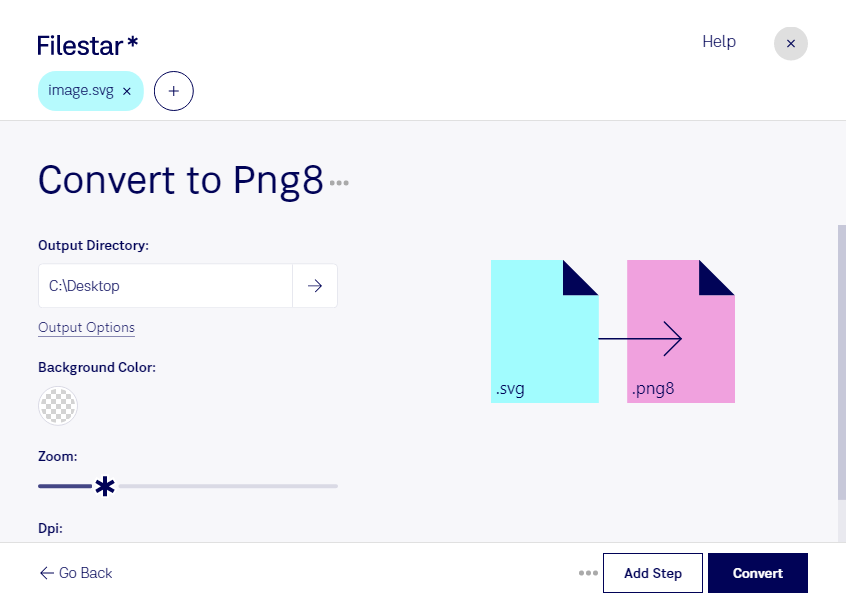
Filestarなら、svgをpng8に変換する作業をパソコン上で進められます。WindowsとmacOSに対応し、複数のファイルをまとめて変換できるため、ロゴやアイコンなどの画像素材を効率よく準備できます。
svg(Scalable Vector Graphicsファイル)は、拡大しても輪郭が滑らかなベクター画像です。一方、png8(Portable Network Graphic)は、最大256色のパレットを使用するラスター画像です。色数の少ないイラストや図版では、ファイルサイズを抑えやすい形式ですが、写真や複雑なグラデーションでは色の再現に限界があります。また、変換後は拡大すると粗さが目立つため、用途に合った画像サイズで用意することが大切です。
Webデザイナーには、サイト用のロゴやボタン素材の作成に役立ちます。アプリ開発者には、画面に配置するアイコンの書き出しに便利です。広報・マーケティング担当者も、制作会社から受け取ったsvgを、ラスター画像が必要な配信ツール向けに変換できます。一括変換を活用すれば、素材を1点ずつ処理する手間を減らせます。
画像をローカルで処理するため、変換対象のファイルをクラウドへアップロードする必要はありません。未公開のブランドロゴや顧客から預かったデザインなど、外部への送信を避けたい素材にも適しています。オンラインの変換サービスにファイルを渡す場合と比べ、外部サービスへのデータ提供に伴うリスクを抑えられます。業務での一括変換や導入については、お気軽にお問い合わせください。