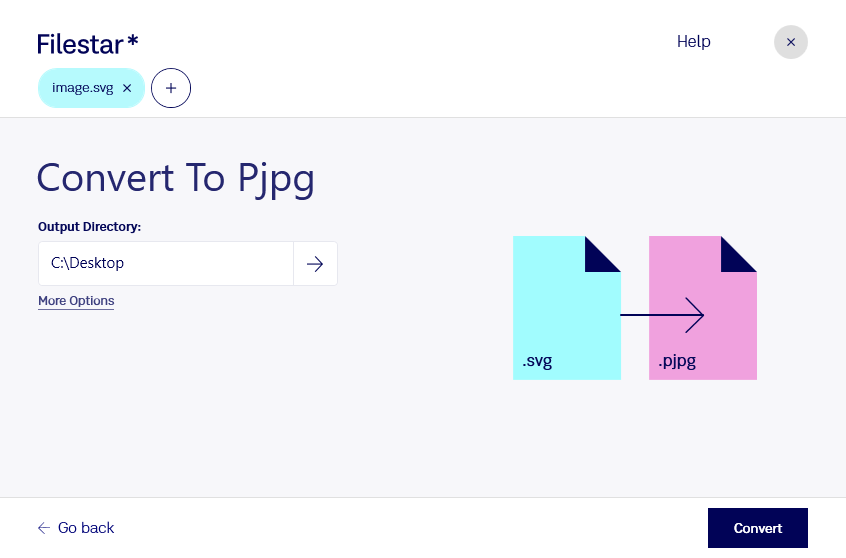
Filestarなら、svg形式のデザイン素材をpjpg形式の画像に変換できます。WindowsとmacOSに対応したデスクトップソフトウェアなので、普段使っているパソコンで複数のファイルをまとめて処理できます。大量の素材を扱う場面でも、1点ずつ変換する手間を減らせます。
svgは、図形や線を記述するScalable Vector Graphicsファイルで、拡大しても輪郭が滑らかなベクター画像です。一方、pjpgはピクセルで構成されるラスター画像のプログレッシブ JPEG 画像です。対応するブラウザーなどでは、読み込みに合わせて画像全体が粗い表示から徐々に鮮明になるため、Web掲載用の画像に活用できます。
例えば、Webデザイナーがsvgのイラストをページ用の画像にしたり、ECサイトの運営担当者が販促素材を掲載用にまとめて変換したりする場合に便利です。制作会社で複数案件の素材を扱う際にも、一括変換によって繰り返し作業を効率化できます。
変換時には、ベクター画像がラスター画像になる点に注意が必要です。変換後に大きく拡大すると輪郭が粗くなるため、掲載先に必要なピクセル寸法を確認しておきましょう。また、JPEGは非可逆圧縮で透明背景には対応していません。細い線や文字の見え方、背景色を確認し、編集用のsvg原本は残しておくと安心です。
Filestarでの変換はパソコン内で行うため、クラウド型の変換サービスに素材をアップロードする必要がありません。未公開のデザインや顧客から預かったデータを外部サーバーに渡す機会を減らせることは、機密情報を扱う業務で重要な利点です。導入や一括変換の進め方については、お気軽にお問い合わせください。