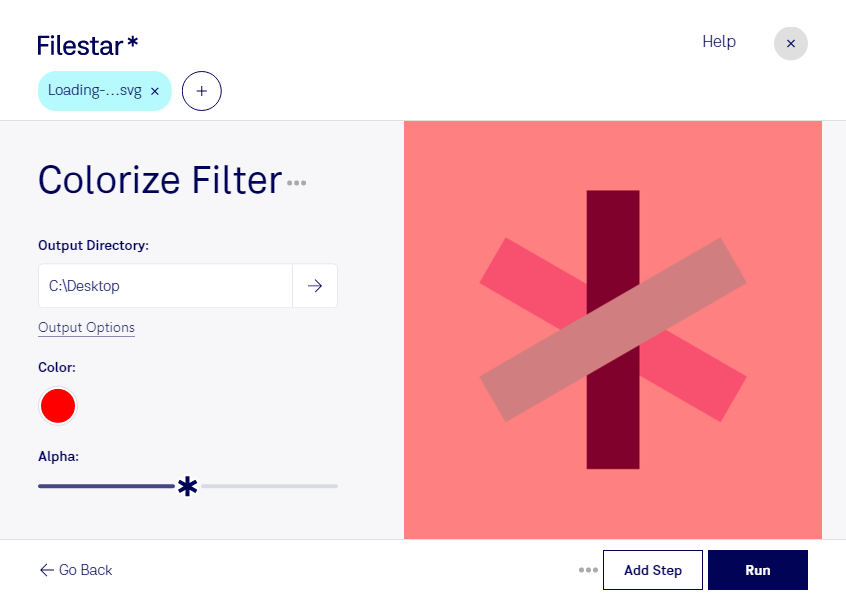
ロゴやアイコンの色調をそろえたいときに役立つのが、svg 着色フィルターです。svgは、拡大・縮小しても輪郭を鮮明に保ちやすいベクター画像形式のScalable Vector Graphicsファイルです。Filestarなら、用途に合わせた着色処理をパソコン上で行い、デザイン素材の色のバリエーション作成を効率化できます。
Webデザイナーにはサイト全体のアイコンの色調調整、UIデザイナーには画面の配色に合わせた素材づくり、広報・マーケティング担当者にはキャンペーン用グラフィックの色合わせに便利です。複数のsvgファイルを一括処理できるため、素材を1点ずつ加工する手間を減らし、統一感のある仕上がりを目指せます。繰り返し発生する制作作業にも適しています。
FilestarはWindowsとmacOSに対応したデスクトップソフトウェアです。クラウドにファイルをアップロードする処理方法と異なり、ローカル処理では素材を外部のサーバーへ送信する必要がありません。未公開のロゴや顧客から預かったデザインデータを手元で管理でき、外部へのデータ提供に伴うリスクを抑えられます。
素材の点数や制作フローに合った使い方、導入前に確認したい処理内容については、お気軽にお問い合わせください。