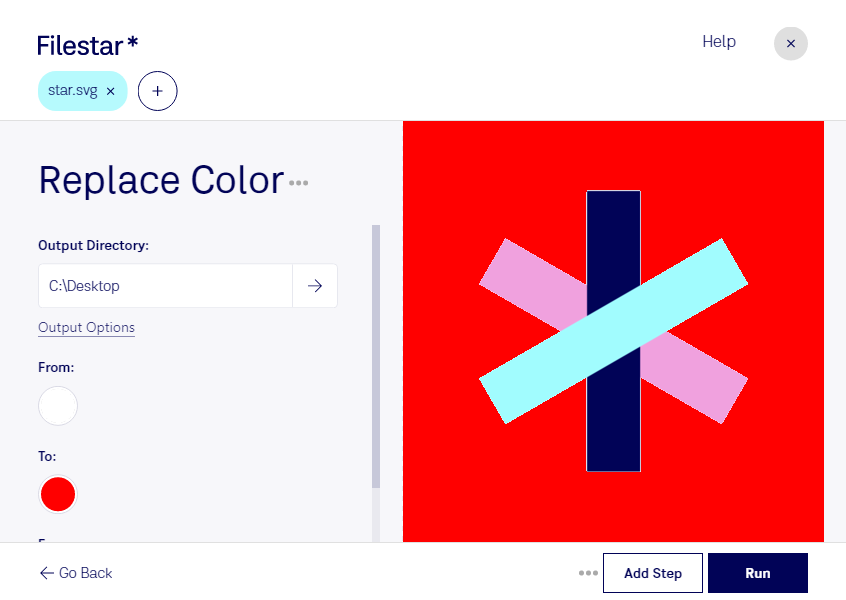
ロゴやアイコンの形はそのままに、配色だけを変更したい場面で役立つのが、svgの色の置き換えです。svgはScalable Vector Graphicsファイルと呼ばれるベクター画像形式で、拡大・縮小しても輪郭が鮮明に保たれます。Filestarなら、画像をラスター形式に変換せず、svgの色を置き換える作業を進められます。
Webデザイナーがサイトのテーマに合わせてアイコンの色を変更する場合や、グラフィックデザイナーがブランドカラーの変更に合わせてロゴ素材を更新する場合に便利です。UIデザインで使用する複数のパーツを同じ配色にそろえる作業にも活用できます。毎回ファイルを個別に編集する手間を減らし、素材の準備を効率化できます。
FilestarはWindowsとmacOSに対応したデスクトップソフトウェアです。複数のsvgファイルをまとめて処理できるため、同じ色の置き換えを一括で適用したい業務に適しています。処理後は、代表的なファイルの表示を確認しておくと、意図した配色になっているかを確かめやすくなります。
ファイルはコンピューター上でローカル処理するため、クラウドサービスへアップロードする必要がありません。外部へのデータ送信に伴うリスクを抑えられる点は、公開前のロゴや顧客から預かったデザイン素材を扱う際の利点です。社内の情報管理ルールに沿った運用を検討しやすくなります。
svgの配色変更を日常業務に取り入れたい場合や、一括処理が用途に合うか確認したい場合は、対象ファイルや作業内容を添えてお問い合わせください。