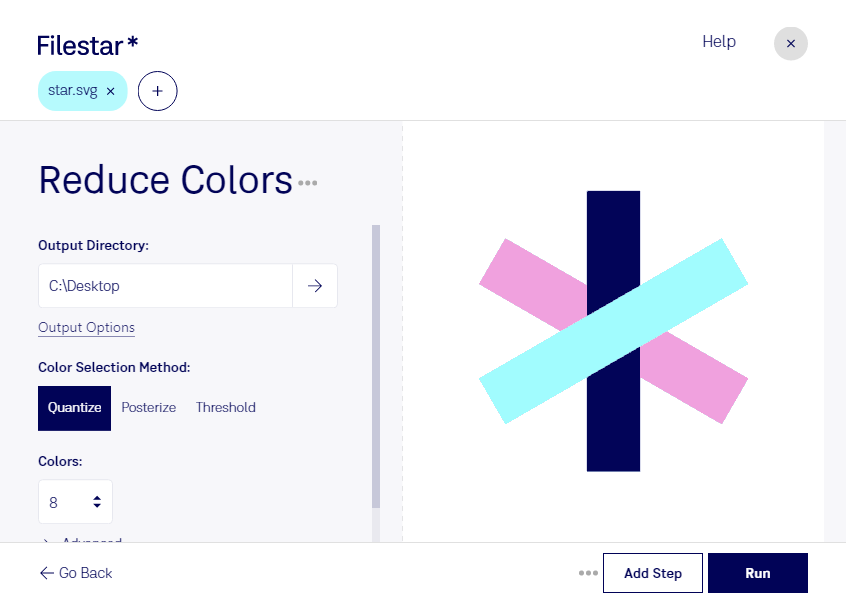
svgの減色は、ロゴやイラストに使われている色数を減らし、配色を整理するための処理です。svgはScalable Vector Graphicsファイルで、拡大・縮小に適したベクター画像です。用途に合わせて色数を絞ることで、デザインの統一感を高め、限られた色で表現する制作物にも活用しやすくなります。
Filestarなら、複数のsvgファイルをまとめて減色でき、ファイルごとに処理を繰り返す手間を省けます。WindowsとmacOSの両方に対応しているため、普段の制作環境で作業を進められます。同じ条件で一括処理した後は、細部やグラデーションの見え方を確認すると、仕上がりを判断しやすくなります。
Webデザイナーには、アイコンの配色をサイト全体のデザインに合わせる作業で役立ちます。グラフィックデザイナーには、ロゴの少色版の検討や、シルクスクリーン印刷向けのデータ準備で活用できます。印刷用途では、減色後も特色指定や色分解など、入稿先の要件に合わせた確認が必要です。
Filestarは、コンピューター上でファイルを処理するデスクトップソフトです。ローカルで減色すれば、未公開のロゴや顧客から預かったデザインをクラウドへアップロードする必要がなく、外部へのデータ送信に伴うリスクを抑えられます。端末のアクセス管理やバックアップと組み合わせることで、機密性を重視する制作業務にも取り入れやすくなります。処理したいsvgや業務に合った利用方法について、お気軽にお問い合わせください。