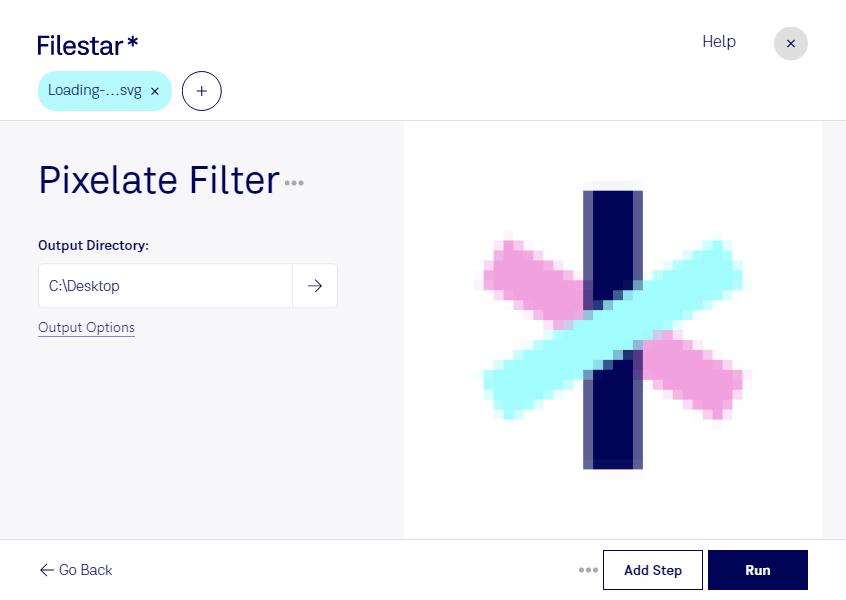
svg モザイクフィルターは、ベクター画像にモザイク状の効果を加え、いつもの素材を違った印象に仕上げたいときに役立ちます。svgはScalable Vector Graphicsファイルで、ロゴやアイコン、イラストなどに使われる形式です。Filestarなら、svgへのモザイク加工をデスクトップ上で進められます。
グラフィックデザイナーには、ロゴやイラストを使ったピクセル調のビジュアル制作に、Web制作担当者には、サイト掲載用素材の表現を変える作業に便利です。広告・広報担当者がキャンペーン用の画像を加工する場面にも適しています。ただし、機密情報を隠す目的では、モザイクだけで十分とは限りません。svg内に元の図形や文字情報が残っていないか、配布前に確認することが大切です。
FilestarはWindowsとmacOSに対応し、複数ファイルへの一括処理も可能です。同じ加工を繰り返す作業をまとめることで、素材ごとの手作業を減らし、制作時間を有効に使えます。加工後の見た目に加え、納品先で必要な形式や編集しやすさも確認しておくと安心です。
パソコン内で処理するため、クラウドサービスにファイルをアップロードする必要がありません。未公開のデザインや顧客から預かった素材を外部へ送信する機会を減らせる点は、業務利用でも重要です。svgのモザイク加工や一括処理が制作環境に合うか検討している場合は、用途や処理したいファイルについてお気軽にお問い合わせください。