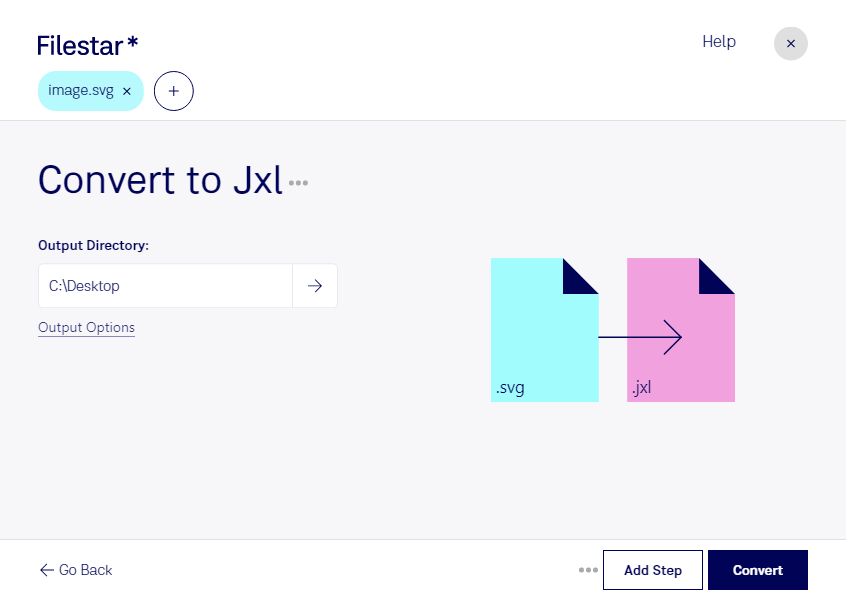
Svgをjxlに変換

  1. Filestar の最新バージョンをダウンロードしてインストールします。

  2. デスクトップ上の1つ以上のSvgファイルを右クリックし、Convert with Filestarを選択します。

  3. 検索ボックスにconvert to jxlと入力します。

  4. Convertを押します。

svgをjxlに変換

.svgと.jxlの違いは何ですか?

拡張子
.svg
.jxl
形式
テキスト
バイナリ
カテゴリー
ベクター画像
ラスター画像
開発元
Adobe Systems
Joint Photographic Experts Group
説明
SVGファイルは、World Wide Web Consortium(W3C)が開発した2次元ベクター画像形式を使用する画像ファイルです。XMLに基づくテキスト形式で画像を記述します。SVGファイルは、ウェブ上でベクター画像を表示するための標準形式として開発されました。
JPEG XLファイルは、Joint Photographic Experts Group(JPEG)が現在開発中の圧縮グラフィック形式で保存された画像です。広色域、HDR(ハイダイナミックレンジ)、アルファチャンネル、アニメーションフレームに対応し、見た目の品質を損なわない圧縮を提供します。JPEG XLとJPEGの間では、品質を損なわずに画像を相互変換できます。通常のJPEGをJPEG XLに変換すると、ファイルサイズが22%小さくなります。JPEG XLファイルは、あらゆる種類の画像コンテンツの保存に使用できます。
MIMEタイプ
image/svg+xml
image/jpegxl

今すぐSvgをjxlに変換

数分で始められます

Filestarなら、svgをjxlに変換する作業をパソコン上で進められます。WindowsとmacOSに対応し、単一ファイルの変換だけでなく、複数ファイルの一括変換にも対応しています。ロゴやアイコン、イラストなどをまとめて処理でき、素材ごとに同じ作業を繰り返す手間を減らせます。

svgは、線や図形を数式で表現するベクター画像のScalable Vector Graphicsファイルです。一方、jxlはピクセルで構成されるラスター画像のJPEG XL画像で、高い圧縮効率が特徴です。変換によってベクター素材をラスター画像として活用できますが、svgのように画質を保ったまま自由に拡大できるわけではありません。用途に合う画像サイズと、使用先のアプリケーションがjxlに対応しているかを確認しておくと安心です。

グラフィックデザイナーには、制作したロゴやイラストを画像素材として納品する場面で役立ちます。Web制作担当者やECサイトの運営担当者にも、jxlに対応した制作環境で、多数のアイコンや商品説明用の図版を整理・変換する用途に適しています。一括処理を活用すれば、素材点数の多い案件でも変換作業を効率化できます。

Filestarはオンラインコンバーターではなく、ローカルでファイルを処理するソフトウェアです。変換のために素材をクラウドへアップロードする必要がないため、外部サービスへのデータ送信や保存に伴うリスクを抑えられます。未公開のブランド素材や顧客から預かったデザインを扱う業務でも、社内のデータ管理方針に沿って運用しやすくなります。

svgからjxlへの変換や一括処理を業務に取り入れたい場合は、用途や対象ファイルについてお気軽にお問い合わせください。

最終更新日: