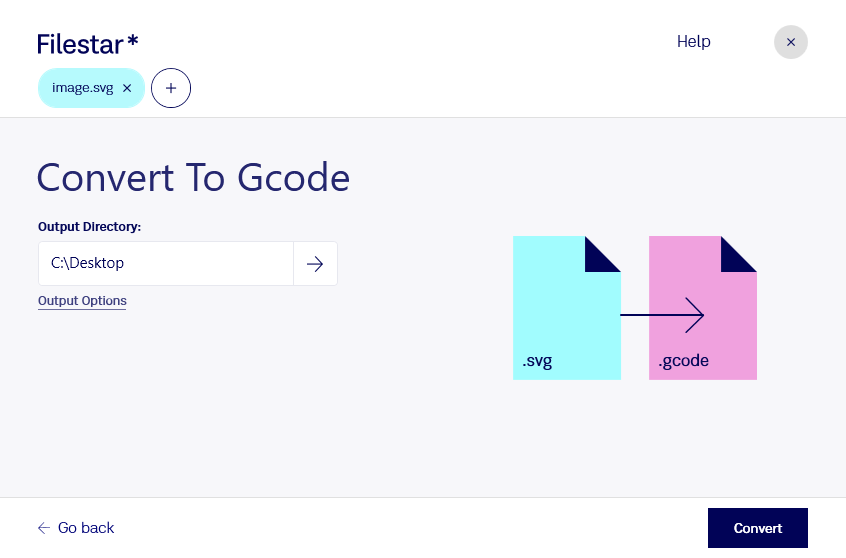
svgをgcodeに変換すると、ベクター画像で作成した輪郭やパスを、工作機械の動作を指示するデータへ活用できます。FilestarはWindowsとmacOSに対応したデスクトップソフトです。パソコン上でファイルを変換でき、デザイン制作から加工準備までの作業を効率化します。
svgは、拡大しても輪郭の鮮明さを保てるScalable Vector Graphicsファイルです。一方、gcodeはCAD関連の形式として扱われるG-Code 3Dプリンターファイルで、移動経路や速度などの指示を記述します。ただし、svgを変換するだけで立体モデルが生成されるわけではありません。実際の加工前には、使用する機器に合わせて座標、寸法、速度などを確認し、対応ソフトで動作を検証することが重要です。
この変換は、ロゴの彫刻を行うサイン製作担当者、輪郭加工を準備するCNCオペレーター、試作品の部品を設計するプロダクトデザイナーなどに役立ちます。Filestarでは複数のファイルをまとめて変換できるため、部品ごとの図案やデザインのバリエーションを扱う際も、1件ずつ処理する手間を減らせます。
未公開のデザインや顧客の図面を扱う場合は、処理する場所も大切です。ローカル処理なら、変換のためにファイルを外部のクラウドへアップロードする必要がなく、外部送信や第三者による保管に伴うリスクを抑えられます。端末のアクセス管理やバックアップと組み合わせることで、社内のデータ管理方針にも沿いやすくなります。使用する機器や一括変換の運用について確認したい場合は、Filestarへお問い合わせください。