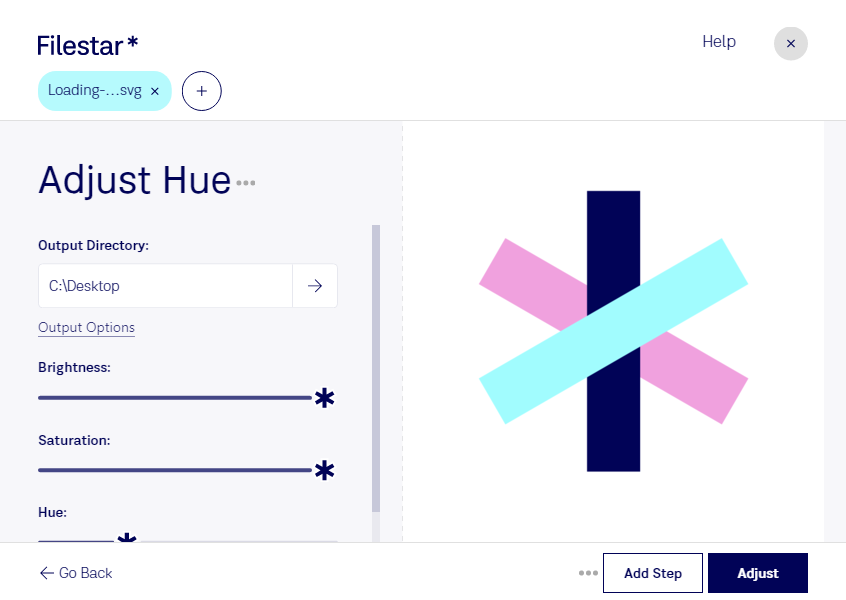
ロゴやアイコンの印象を変えたいときは、svgの色相を調整する方法が役立ちます。svgはScalable Vector Graphicsファイルで、拡大・縮小に適したベクター画像形式です。色相の調整により、元の形状を活かしながら配色のバリエーションを作成できます。
Filestarなら、複数のsvgファイルをまとめて処理できます。アイコンセットやイラスト素材を一つずつ編集する手間を減らし、共通の設定で色相を調整できます。WindowsとmacOSの両方に対応しているため、普段の制作環境に取り入れやすいのも特長です。
Webデザイナーには、サイトの配色に合わせたアイコンの調整に便利です。グラフィックデザイナーには、ロゴの色違いやキャンペーン用素材の作成に役立ちます。UIデザイナーが複数の配色案を比較する場面でも、一括処理によって素材の準備を効率化できます。ブランドカラーの厳密な指定が必要な場合は、処理後の色を確認すると安心です。
ファイルはパソコン上でローカル処理するため、クラウド型の処理サービスのように素材を外部サーバーへアップロードする必要がありません。未公開のロゴや顧客から預かったデザインを外部に送信する機会を減らせる点は、機密性を重視する制作業務にも適しています。svgの色相調整や一括処理の導入について、ご不明な点はお気軽にお問い合わせください。