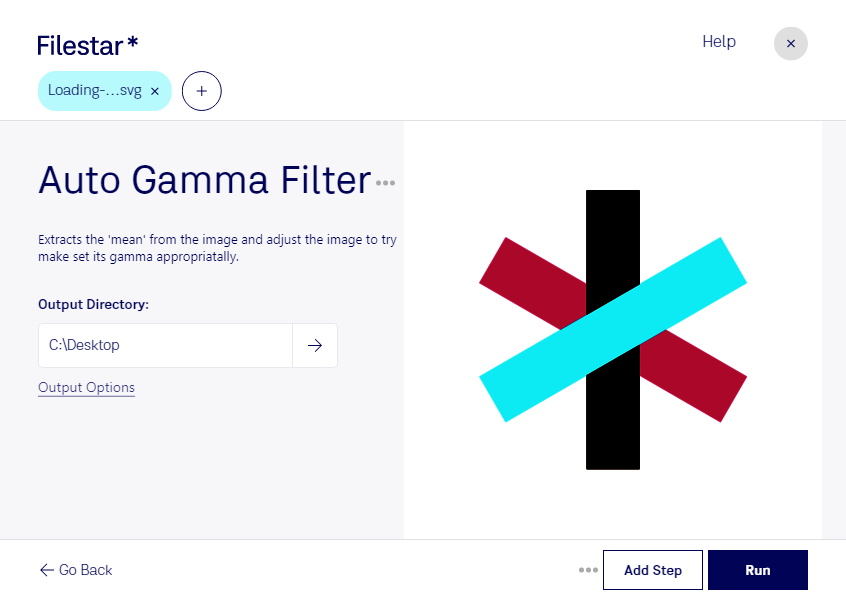
svgの自動ガンマ補正フィルターは、画像の明暗バランスを調整し、見やすい仕上がりを目指すための処理です。Filestarなら、手作業でファイルを1つずつ調整する負担を減らし、日常の素材加工を効率化できます。
svgは、Scalable Vector Graphicsファイルと呼ばれるベクター画像形式です。拡大・縮小に強く、Webサイトのアイコンやロゴ、図版などに広く使われています。ガンマ補正は、主に中間調の明るさに作用するため、単純な明るさ調整とは異なる方法で画像の見え方を整えられます。仕上がりは、実際に使用するブラウザーや制作ソフトでも確認すると安心です。
Webデザイナーにはサイト用素材の明暗調整、UIデザイナーにはアイコンの視認性の確認、制作担当者には納品前の図版の調整などに役立ちます。用途や背景色に合わせて見え方を確認しながら処理することで、制作物の品質管理にも活用できます。
FilestarはWindowsとmacOSに対応しています。複数のsvgファイルを選択してまとめて処理できるため、素材点数の多い案件でも繰り返し作業を削減できます。少数のファイルで結果を確認してから一括処理すれば、手戻りを抑えながら作業を進められます。
処理はパソコン上で行うため、素材をクラウドサービスへアップロードする必要がありません。外部へのデータ送信を避けられる点は、公開前のロゴや顧客から預かった制作データを扱う際の利点です。元ファイルのバックアップや端末のアクセス管理と組み合わせることで、より慎重に運用できます。
svgの調整や一括処理が制作フローに合うか確認したい場合は、用途や扱うファイルについてお気軽にお問い合わせください。