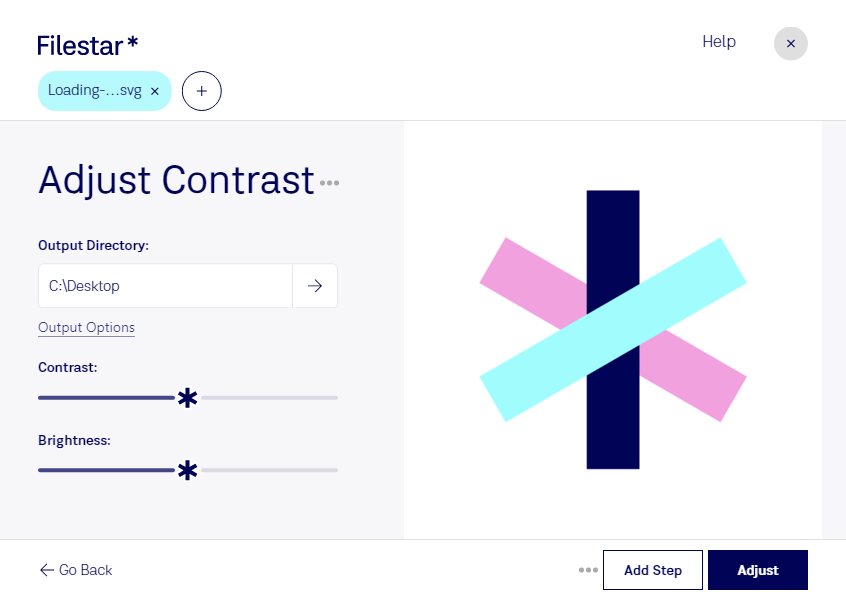
svgのコントラストを調整すると、明暗の差を整え、ロゴやアイコン、図版を見やすくできます。Filestarなら、WindowsとmacOSのパソコンでsvgを処理し、制作物の用途に合わせて見た目を調整できます。
svgは、Scalable Vector Graphicsファイルと呼ばれるベクター画像形式です。拡大・縮小して使うロゴやWebサイトのアイコン、説明図などに広く利用されています。コントラストの調整は、背景に埋もれやすい図形を目立たせたい場合や、淡い配色の図版を見直したい場合に役立ちます。調整後は、実際に使用する背景や表示サイズで確認すると、目的に合った仕上がりを判断しやすくなります。
Webデザイナーには画面内のアイコンの視認性を整える作業、グラフィックデザイナーにはロゴの使用パターンを検討する作業で便利です。資料制作の担当者も、プレゼンテーションに使う図版の見やすさを改善できます。Filestarは複数ファイルの一括処理にも対応しているため、同じ調整をまとめて適用したいときに、1つずつ処理する手間を減らせます。
ファイルをクラウドへアップロードせず、パソコン上で処理できることも利点です。外部サービスへのデータ送信を避けられるため、未公開のロゴや顧客から預かったデザインを扱う際の情報管理に役立ちます。svgの調整や一括処理が制作フローに合うか確認したい場合は、お気軽にお問い合わせください。