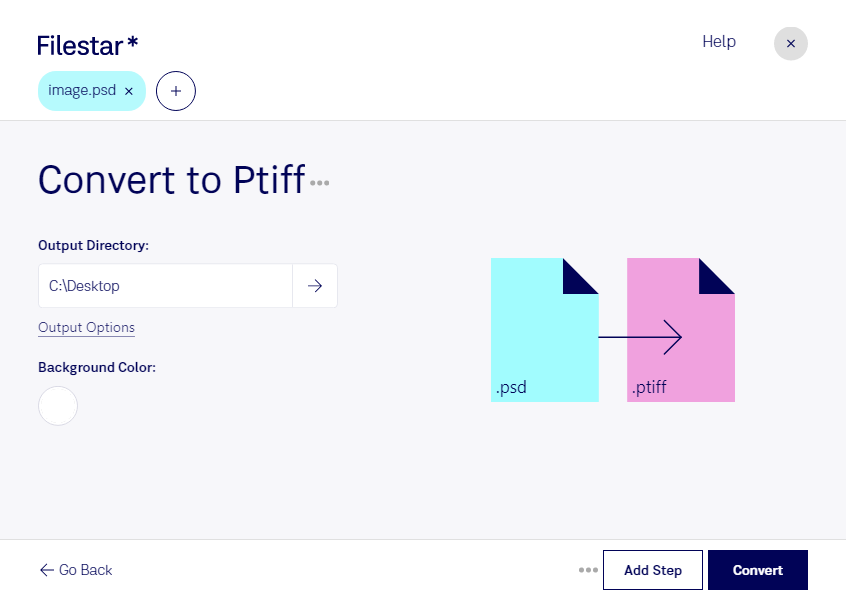
Psdをptiffに変換

  1. Filestar の最新バージョンをダウンロードしてインストールします。

  2. デスクトップ上の1つ以上のPsdファイルを右クリックし、Convert with Filestarを選択します。

  3. 検索ボックスにconvert to ptiffと入力します。

  4. Convertを押します。

psdをptiffに変換

.psdと.ptiffの違いは何ですか?

拡張子
.psd
.ptiff
形式
バイナリ
バイナリ
カテゴリー
ラスター画像
ラスター画像
開発元
Adobe Systems
Lead Technologies
説明
PSDファイルは、デジタル写真の補正やWeb用グラフィックの作成によく使われる、プロ向け画像編集ソフトAdobe Photoshopで作成される画像ファイルです。Photoshopでのファイル保存に使用される標準形式です。PSDファイルには、画像レイヤー、調整レイヤー、レイヤーマスク、注釈、ファイル情報、キーワードなど、Photoshop固有の要素を含めることができます。グラフィック制作の専門家の間でよく作成・共有されています。
Ptiffは、ピラミッド符号化と呼ばれるウェーブレットベースの符号化方式でTIFF(Tagged Image File Format)画像を圧縮して作成する画像ファイル形式です。非可逆圧縮と可逆圧縮の両方の画像を保存でき、航空写真や医用画像などの大規模な画像の保存によく使われます。
MIMEタイプ
image/vnd.adobe.photoshop
image/x-ptiff
サンプル
sample.psd

今すぐPsdをptiffに変換

数分で始められます

Filestarなら、Adobe Photoshopドキュメントであるpsdを、ピラミッドエンコードされたTIFFファイルであるptiffへ変換できます。WindowsとmacOSに対応したデスクトップソフトウェアで、制作したラスター画像を用途に合わせて扱いやすく整えられます。

ptiffは、異なる解像度の画像を階層的に格納する形式です。対応するビューアでは、表示倍率に応じた画像データを利用できるため、高解像度画像の全体確認から細部の拡大表示まで効率よく行えます。大きな画像を閲覧する用途では、変換先のシステムがptiffに対応しているか確認しておくと安心です。

例えば、写真家やデザイナーが仕上げた高解像度画像を閲覧用に整える場面や、美術館・博物館のデジタルアーカイブ担当者が大型のスキャン画像を管理する場面で役立ちます。psdの編集用レイヤーをそのまま保持するための変換ではないため、再編集に備えて元のpsdも保存しておくことをおすすめします。

複数ファイルの一括変換にも対応しているので、画像を1点ずつ処理する手間を減らせます。シリーズ作品や大量の制作素材をまとめて変換したい場合にも、繰り返し作業を効率化できます。

変換はパソコン上でローカルに処理できます。クラウドサービスへ原稿をアップロードする必要がなく、未公開作品や顧客から預かった画像を外部サーバーに送るリスクを減らせます。機密性の高い素材を扱う業務でも、ファイルの管理場所を把握しながら作業できます。

業務に適した変換方法や、一括処理を含むFilestarの利用について確認したい場合は、お気軽にお問い合わせください。

最終更新日: