Psdをjfifに変換

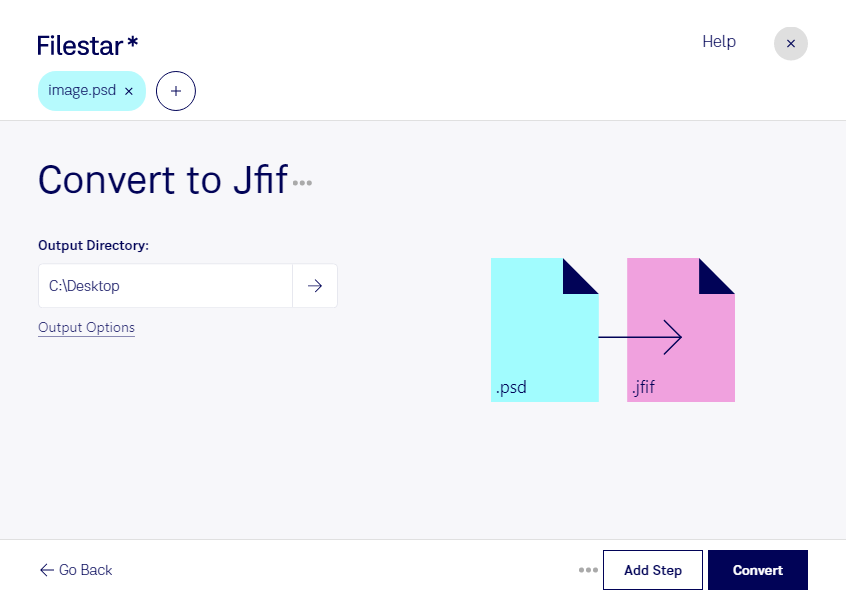
  1. Filestar の最新バージョンをダウンロードしてインストールします。

  2. デスクトップ上の1つ以上のPsdファイルを右クリックし、Convert with Filestarを選択します。

  3. 検索ボックスにconvert to jfifと入力します。

  4. Convertを押します。

psdをjfifに変換

.psdと.jfifの違いは何ですか?

拡張子
.psd
.jfif
形式
バイナリ
バイナリ
カテゴリー
ラスター画像
ラスター画像
開発元
Adobe Systems
JPEG Group
説明
PSDファイルは、デジタル写真の補正やWeb用グラフィックの作成によく使われる、プロ向け画像編集ソフトAdobe Photoshopで作成される画像ファイルです。Photoshopでのファイル保存に使用される標準形式です。PSDファイルには、画像レイヤー、調整レイヤー、レイヤーマスク、注釈、ファイル情報、キーワードなど、Photoshop固有の要素を含めることができます。グラフィック制作の専門家の間でよく作成・共有されています。
JFIF(JPEG File Interchange Format)形式を使うと、圧縮されたJPEGファイルをコンピューター間で転送できます。この画像ファイル形式はマーカーを使い、ピクセルサイズやピクセルの形状など、標準のJPEGファイルにはないさまざまなパラメーターを示します。
MIMEタイプ
image/vnd.adobe.photoshop
image/jpeg

今すぐPsdをjfifに変換

数分で始められます

Photoshopで制作した画像を、確認や受け渡しに使いやすい形式にしたいときは、Filestarでpsdをjfifに変換できます。WindowsとmacOSに対応したデスクトップソフトなので、普段の作業環境で画像の変換を進められます。

psdは、レイヤーなどの編集情報を保持できるラスター画像形式のAdobe Photoshopドキュメントです。一方、jfifはJPEG ファイル交換形式のラスター画像で、画像の共有に適しています。変換後はレイヤーを個別に編集できず、JPEG圧縮によって画質が変化する場合もあるため、再編集用のpsdは別途保存しておくと安心です。

たとえば、グラフィックデザイナーがクライアントにデザイン案を渡すときや、EC運営担当者が商品画像を取引先へ共有するときに役立ちます。受け渡し先がjfifに対応していることを確認すれば、制作データそのものを渡さずに仕上がりを共有できます。Filestarは複数ファイルの一括変換にも対応しており、商品写真やキャンペーン素材をまとめて処理する際の手間を減らせます。

処理はパソコン内で行うため、未公開のデザインや顧客の画像をクラウドへアップロードする必要がありません。外部サービスへのデータ送信に伴う漏えいリスクを抑え、機密性の高い素材も手元で管理できます。業務での一括変換や導入について確認したい点があれば、お気軽にお問い合わせください。

最終更新日: