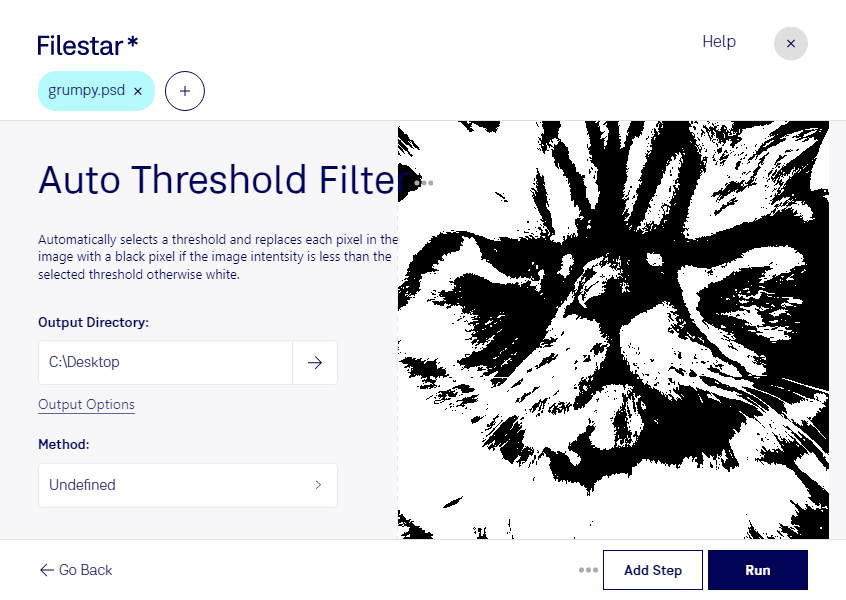
psdの自動しきい値フィルターは、画像の明るさを基準に白と黒へ振り分け、輪郭や形状を際立たせる処理です。ラスター画像であるAdobe Photoshopドキュメントのpsdを、階調のある表現から、明暗のはっきりした素材へ加工したい場面に役立ちます。
Filestarなら、複数のpsdファイルをまとめて処理できます。ファイルごとに同じ操作を繰り返す手間を減らせるため、素材数の多い制作業務にも適しています。WindowsとmacOSの両方に対応しており、普段使っているパソコンで作業を進められます。
グラフィックデザイナーには、イラストをシルエット風の素材に加工する用途が考えられます。印刷・製版担当者には白黒原稿の前処理、資料のデジタル化を担当する方にはスキャン画像の文字や線を際立たせる処理として役立ちます。ただし、しきい値処理では中間調が失われるため、写真の細かな陰影を残す用途とは使い分け、元ファイルを保管しておくことをおすすめします。
Filestarはオンライン変換サービスではなく、パソコン上でファイルを処理するソフトウェアです。クラウドに画像をアップロードする必要がないため、外部へのデータ送信や外部サーバーでの保管に伴うリスクを抑えられます。未公開のデザインや顧客から預かった素材を扱う場合にも、ローカル処理は有用な選択肢です。
psdの一括処理や制作工程への導入について確認したいことがありましたら、お気軽にお問い合わせください。