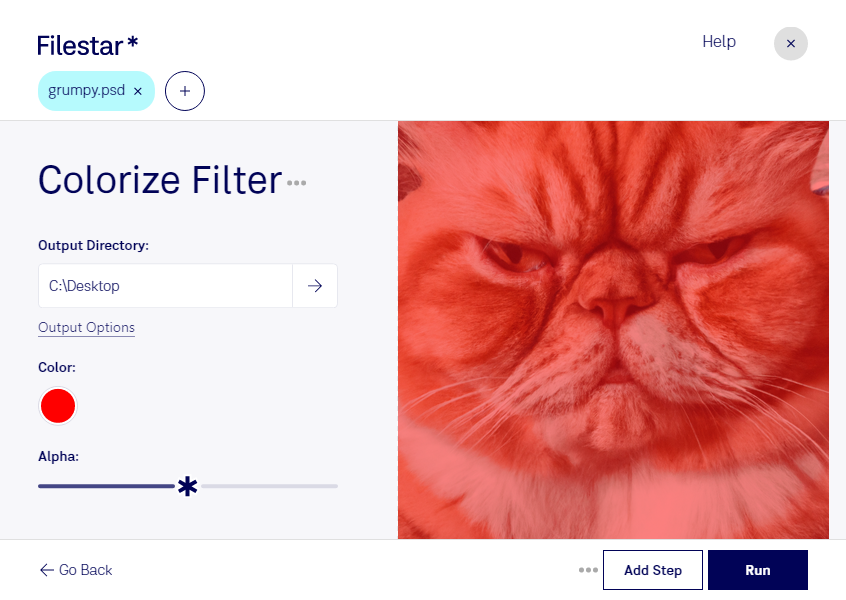
psd画像の色合いを整えたいときは、Filestarの着色フィルターが役立ちます。psdは、Adobe Photoshopドキュメントとして使われるラスター画像形式です。着色処理を取り入れることで、制作物の雰囲気に合わせた色調に調整し、複数の画像に統一感を持たせやすくなります。
広告デザイナーにはキャンペーン素材のトーン調整、ECサイトの制作担当者には商品画像の見せ方の統一、写真編集者にはシリーズ作品の色合いの調整といった用途があります。商品画像では、実物の色を損なわないよう、処理後の仕上がりを確認することが大切です。
FilestarはWindowsとmacOSに対応するデスクトップソフトウェアです。複数のpsdファイルをまとめて処理できるため、同じ操作を1件ずつ繰り返す手間を減らせます。まず少数のファイルで結果を確認してから一括処理すれば、制作現場でも効率よく作業を進められます。元データは別に保存しておくと安心です。
ファイルをクラウドへ送信せず、パソコン内で処理できる点もメリットです。外部サービスへのアップロードに伴う情報流出のリスクを抑えられるため、未公開の広告素材や顧客から預かった制作データの取り扱いに適しています。対応する処理や業務への導入について確認したい場合は、お気軽にお問い合わせください。