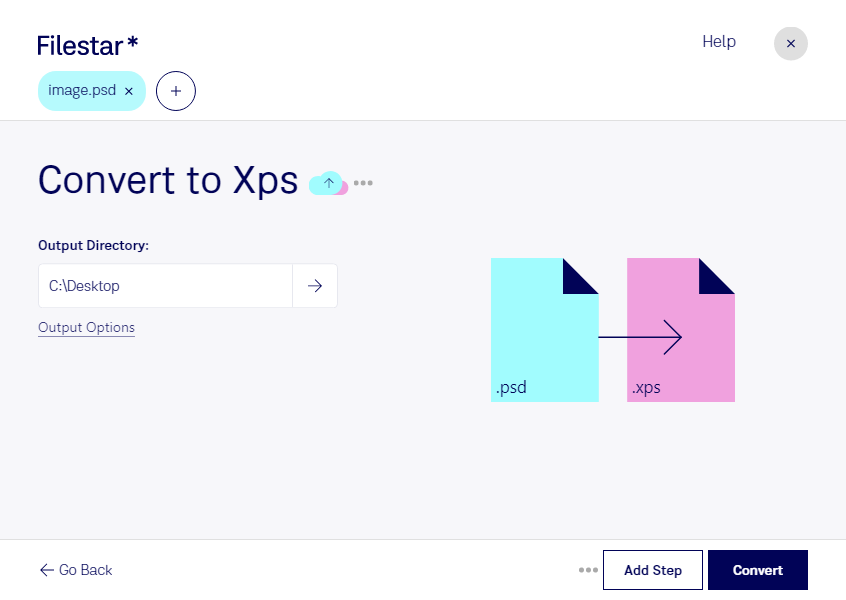
デザインの編集用データを、確認や配布に使う文書として用意したいときに役立つのが、psdからxpsへの変換です。Filestarなら、ラスター画像形式のAdobe Photoshopドキュメントであるpsdを、文書形式のXML Paper Specificationファイルであるxpsに変換できます。WindowsとmacOSの両方で利用でき、普段の制作環境で作業を進められます。
psdはレイヤーを使った画像編集に適しています。一方、xpsはページのレイアウトを固定して扱うための形式です。編集用の元データはpsdで残し、確認・配布用にxpsを作成することで、用途に応じたファイル管理ができます。共有先でxpsを表示・印刷できる環境があるか、事前に確認しておくと安心です。
例えば、グラフィックデザイナーが広告案を確認用の文書にまとめる場合や、制作会社が複数のデザインを社内レビュー用に準備する場合に活用できます。印刷担当者が固定レイアウトの資料を必要とする場面でも、選択肢になります。変換後は、文字の見え方や画像の鮮明さ、ページサイズを確認すると、配布時の行き違いを防げます。
Filestarは複数ファイルの一括変換にも対応しています。案件ごとのデザイン案やシリーズ制作の素材をまとめて処理でき、1件ずつ変換する手間を減らせます。繰り返し発生する文書化作業を効率よく進めたい場合にも便利です。
変換はコンピューター上でローカルに処理するため、制作データを外部のクラウドサーバーへアップロードする必要がありません。未公開の広告素材や顧客情報を含むデザインなど、機密性の高いファイルを扱う際に、外部送信に伴うリスクを抑えられます。psdからxpsへの変換や業務での一括処理について、ご不明な点はお気軽にお問い合わせください。