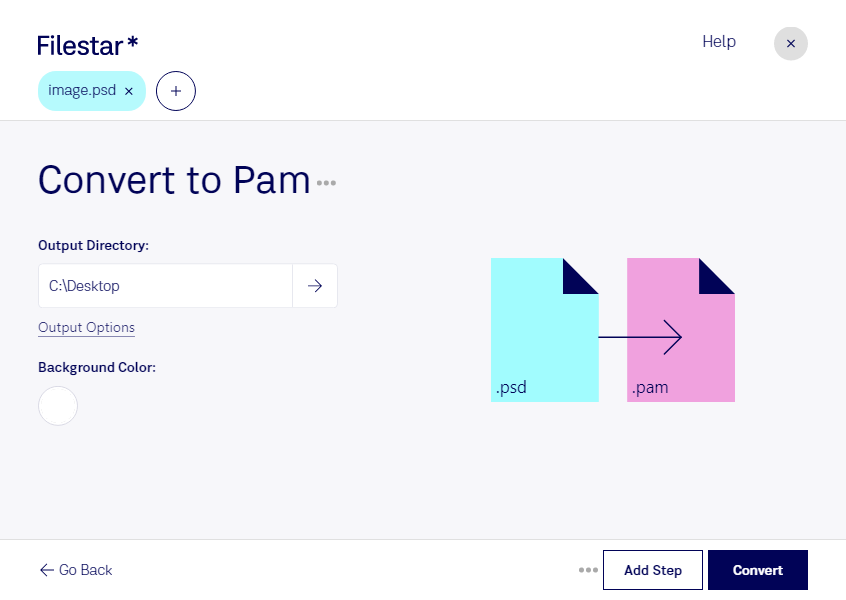
Psdをpamに変換

  1. Filestar の最新バージョンをダウンロードしてインストールします。

  2. デスクトップ上の1つ以上のPsdファイルを右クリックし、Convert with Filestarを選択します。

  3. 検索ボックスにconvert to pamと入力します。

  4. Convertを押します。

psdをpamに変換

.psdと.pamの違いは何ですか?

拡張子
.psd
.pam
形式
バイナリ
バイナリ
カテゴリー
ラスター画像
ラスター画像
開発元
Adobe Systems
Bryan Henderson
説明
PSDファイルは、デジタル写真の補正やWeb用グラフィックの作成によく使われる、プロ向け画像編集ソフトAdobe Photoshopで作成される画像ファイルです。Photoshopでのファイル保存に使用される標準形式です。PSDファイルには、画像レイヤー、調整レイヤー、レイヤーマスク、注釈、ファイル情報、キーワードなど、Photoshop固有の要素を含めることができます。グラフィック制作の専門家の間でよく作成・共有されています。
PAM画像形式は、さまざまな用途に共通して使える基本的な2次元マップ形式です。多種多様なグラフィックスに使用できるよう設計されていますが、理論上は2次元の長方形配列として配置されたあらゆる種類のデータに使用できます。
MIMEタイプ
image/vnd.adobe.photoshop
image/x-portable-arbitrarymap[3]

今すぐPsdをpamに変換

数分で始められます

psdをpamに変換すると、Photoshopで制作した画像を、pamに対応した画像処理ツールや開発環境で活用できます。FilestarはWindowsとmacOSで動作するデスクトップソフトウェアです。複数のファイルをまとめて変換できるため、素材ごとの繰り返し作業を減らせます。

psdは、レイヤーなどの編集情報を保存できるAdobe Photoshopドキュメント形式のラスター画像です。一方、pamはPortable Arbitrary Mapというラスター画像形式で、画素データや透明度を扱う画像処理に利用されます。変換後はpsdのレイヤー構造や編集機能をそのまま使うことはできないため、再編集用のpsdは残しておくと安心です。用途に応じて、変換後の色や透明部分も確認してください。

例えば、画像処理エンジニアがデザイン素材を解析用に整えたり、ソフトウェア開発者がpam対応ツールのテスト画像を用意したりする場面で役立ちます。制作担当者から受け取った多数のpsdを一括変換すれば、処理工程に合わせた素材の準備を効率化できます。

ローカルで処理する利点は、変換のためにファイルを外部のクラウドへアップロードする必要がないことです。未公開のデザインや顧客から預かった素材を扱う際に、外部へのデータ送信に伴うリスクを抑えられます。端末のアクセス管理や保存先の管理も併せて行うことが大切です。Filestarでの一括変換や業務への導入について、必要な処理内容を添えてお気軽にお問い合わせください。

最終更新日: