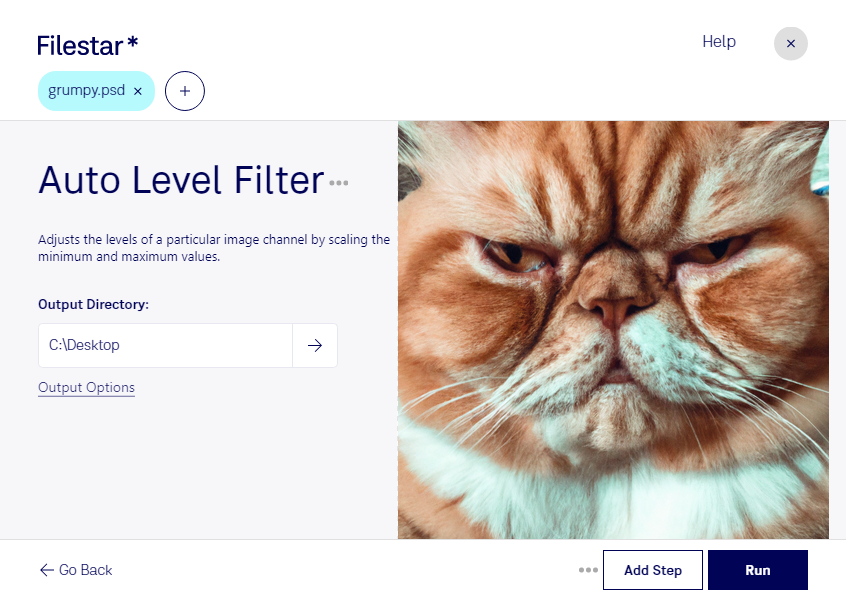
画像の明暗がぼんやりしている、コントラストを手早く整えたい。そんなときに役立つのが、psdの自動レベル補正フィルターです。画像の階調に応じて明るさやコントラストを自動調整し、手作業で補正する手間を減らせます。細かな色調整に入る前の下処理にも便利です。
psdは、Adobe Photoshopドキュメントとして使われるラスター画像形式です。Filestarでは、複数のpsdファイルにまとめて処理を適用できるため、ファイルを1つずつ開いて同じ操作を繰り返す必要がありません。WindowsとmacOSの両方に対応し、普段の制作環境で画像処理を進められます。
たとえば、ECサイトの商品画像を準備する担当者、広告用の素材を整えるグラフィックデザイナー、撮影後の画像を編集するフォトグラファーに役立ちます。大量の素材を扱う際の反復作業を減らし、構図や色の仕上げなど、判断が必要な作業に時間を使えます。ただし、自動補正の結果は画像によって異なるため、ブランド指定の色や繊細な表現が重要な素材は、処理後に確認すると安心です。
Filestarは、パソコン上でファイルを処理するソフトウェアです。ローカルで処理を完結させれば、クラウドサービスへ素材をアップロードする必要がなく、外部への転送や保存に伴う情報漏えいリスクを抑えられます。未公開の商品画像やクライアントの制作データを扱う業務にも適した選択肢です。psdの処理や業務への導入については、お気軽にお問い合わせください。