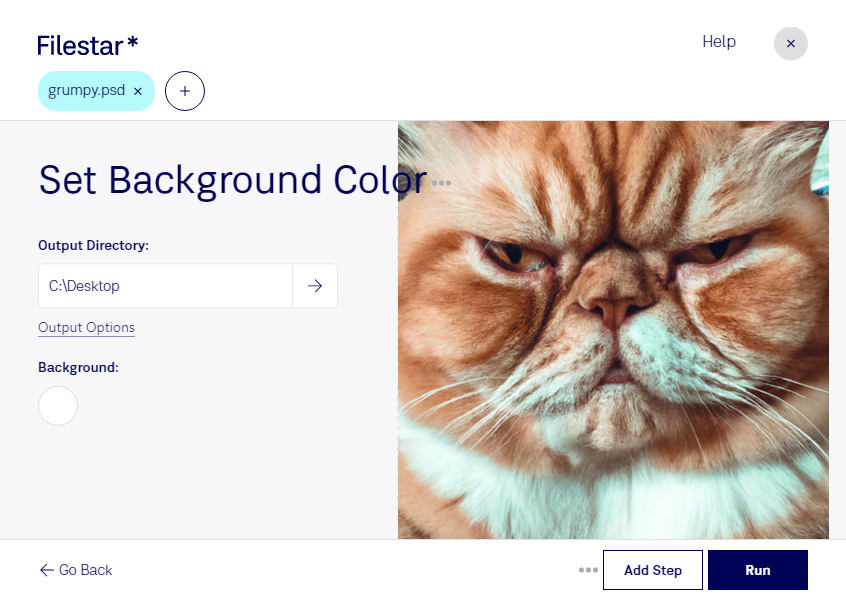
psdの背景色を設定して、制作素材の印象を整えませんか。Filestarなら、複数のファイルをまとめて処理できるため、同じ背景色を適用する作業を効率化できます。WindowsとmacOSに対応し、普段使っているパソコンで画像処理を進められます。
psdは、レイヤーなどの編集情報を保存できるラスター画像形式のAdobe Photoshopドキュメントです。背景色は、被写体の見やすさやデザイン全体の印象に関わります。用途に合った色を設定することで、商品画像や広告素材に統一感を持たせやすくなります。
たとえば、ECサイトの制作担当者には商品画像の背景をそろえる作業に、グラフィックデザイナーには広告案の色違いを準備する作業に役立ちます。企業の広報担当者がキャンペーン素材をブランドカラーに合わせる場合にも便利です。一括処理を活用すれば、ファイルごとに同じ操作を繰り返す手間を減らせます。
Filestarは、ファイルをパソコン上で処理するソフトウェアです。クラウドへアップロードする方式と異なり、処理のために制作データを外部サーバーへ渡す必要がありません。未公開の商品画像や顧客から預かったデザインなど、機密性の高い素材の外部送信に伴うリスクを抑えられます。
実際のpsdで仕上がりを確認してから一括処理を進めると、用途に合うか判断しやすくなります。元ファイルはバックアップしておくと安心です。背景色の設定や業務に合った利用プランについては、お気軽にお問い合わせください。