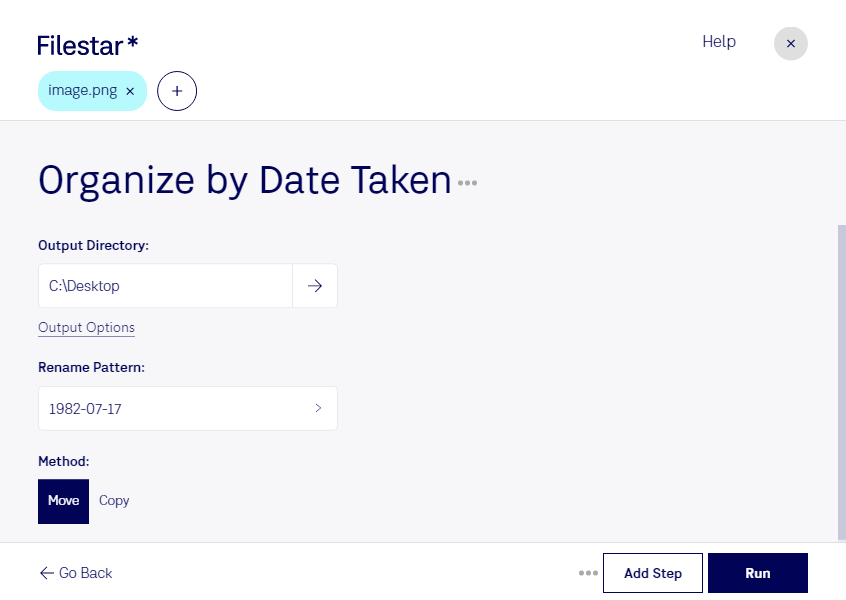
撮影案件や制作プロジェクトごとに増えるpngは、日付別に整理すると必要な画像を探しやすくなります。FilestarはWindowsとmacOSに対応するファイル処理ソフトウェアです。複数のファイルをまとめて扱えるため、画像を1枚ずつ整理する手間を減らし、日々の素材管理を効率化できます。
png(Portable Network Graphic)は、可逆圧縮と透過表現に対応したラスター画像形式です。ただし、すべてのpngに撮影日情報が保存されているわけではありません。写真から変換した画像やスクリーンショットでは、撮影日が残っていない場合もあります。整理前に日付情報を確認し、作成日や更新日を使う場合は、実際の撮影日とは異なる可能性に注意しましょう。
撮影日別の整理は、撮影素材を管理するフォトグラファー、商品画像を扱うEC運営担当者、現場記録を保管する建築・施工担当者などに役立ちます。日付ごとに素材を分類しておけば、撮影時期の確認や過去案件の参照、納品対象の選別も進めやすくなります。一括処理を活用すれば、整理対象が多いときも同じルールで管理できます。
オンライン変換サービスとは異なり、Filestarはパソコンにインストールして利用します。ローカルで処理することで、未公開の商品画像や顧客資料を外部サーバーへアップロードする必要がなくなり、第三者へのデータ送信に伴うリスクを抑えられます。業務で扱う画像の機密性を重視する場合にも適した方法です。
pngに含まれる日付情報や、整理したいフォルダー構成に応じた運用については、お問い合わせください。