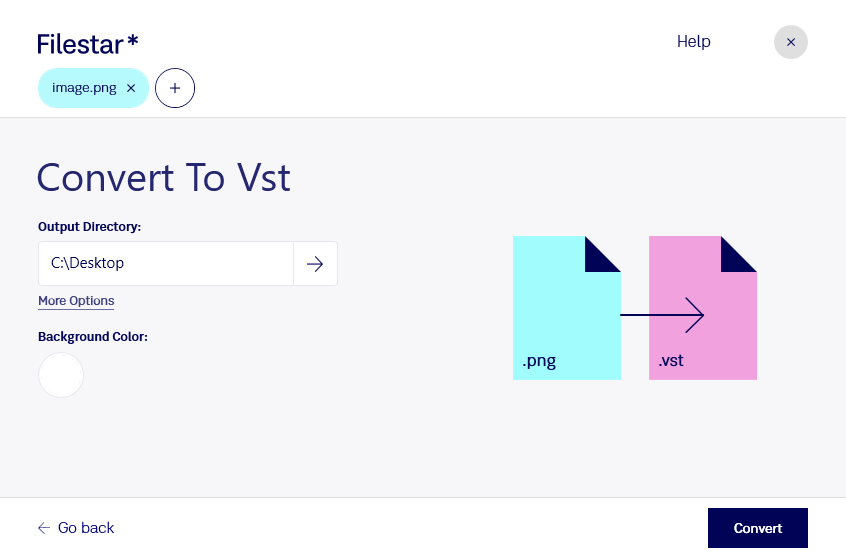
pngをvstに変換するなら、変換先のソフトウェアで扱える形式に画像素材をそろえることが大切です。png(Portable Network Graphic)とvst(Targa ビットマップ画像)は、どちらもピクセルで構成されるラスター画像です。Filestarなら、WindowsとmacOSのパソコン上で変換作業を進められます。
この変換は、Targa形式を指定する制作環境で画像素材を利用したい場合に役立ちます。例えば、ゲーム開発者がテクスチャ素材を準備する場面や、3DCGデザイナーが既存の制作ツールに画像を取り込む場面です。ただし、対応する拡張子はツールごとに異なるため、導入前にvstを読み込めるか確認しておくと安心です。形式を変えても、元画像の解像度や細部が自動的に向上するわけではありません。
複数の画像を扱う業務では、Filestarの一括変換が便利です。素材を1ファイルずつ処理する手間を減らし、同じ変換操作をまとめて適用できます。大量の素材を処理する前に、少数のファイルで色や透過部分の扱い、変換先での表示を確認すると、手戻りを抑えられます。
Filestarはオンラインコンバーターではなく、パソコン上でローカル処理を行います。クラウドサービスへ画像をアップロードせずに作業できるため、未公開のゲーム素材や顧客から預かった画像を外部へ送信するリスクを減らせます。端末のアクセス管理と組み合わせれば、社内のデータ管理方針にも沿って運用しやすくなります。対応形式や一括処理の活用方法、導入については、お気軽にお問い合わせください。