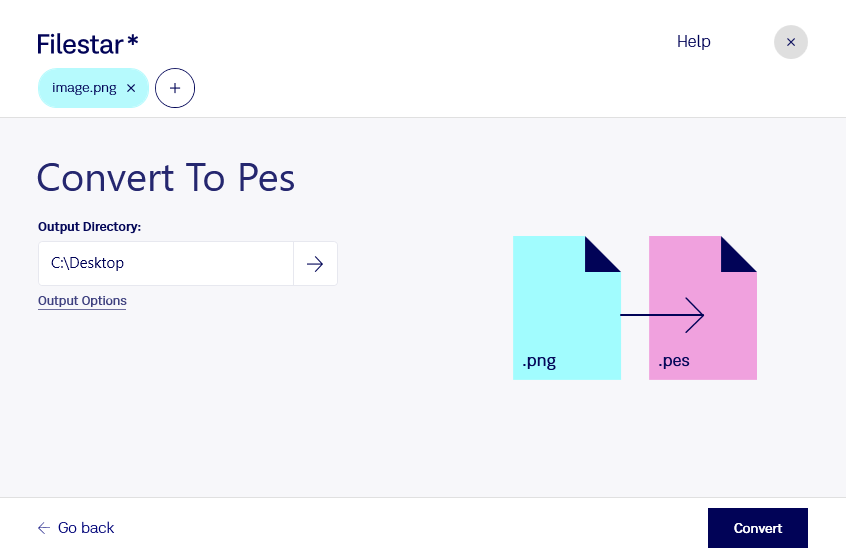
Pngをpesに変換

  1. Filestar の最新バージョンをダウンロードしてインストールします。

  2. デスクトップ上の1つ以上のPngファイルを右クリックし、Convert with Filestarを選択します。

  3. 検索ボックスにconvert to pesと入力します。

  4. Convertを押します。

pngをpesに変換

.pngと.pesの違いは何ですか?

拡張子
.png
.pes
形式
バイナリ
バイナリ
カテゴリー
ラスター画像
刺繍
開発元
PNG Development Group
Brother
説明
PNGファイルは、Portable Network Graphic(PNG)形式で保存された画像ファイルです。インデックスカラーのビットマップを格納し、可逆圧縮を使用します。.GIFファイルに似ていますが、著作権上の制限はありません。PNGファイルは、ウェブ用画像の保存に広く使われています。
ミシンで刺繍を作成するための指示を含むCAM(コンピューター支援製造)ファイルです。「停止」「ジャンプ」「糸切り」などのコードを含みます。また、対応するBrotherのカラーパレットから選んだデザインの色も含まれます。さまざまなミシン用ソフトで開いて表示できます。
MIMEタイプ
image/png
application/x-brother-pes

今すぐPngをpesに変換

数分で始められます

pngをpesに変換すると、画像として保存したロゴやイラストを、対応する刺繍機で扱うためのデータへ加工できます。pngはPortable Network Graphicというラスター画像形式で、pesはBrother刺繍形式の刺繍ファイルです。画像の見た目だけでなく、縫い方や糸色など、刺繍に必要な情報を考慮することが重要です。

FilestarはWindowsとmacOSに対応した、パソコンにインストールして使うファイル変換・加工ソフトです。複数ファイルの一括変換に対応しているため、ロゴのバリエーションや商品ごとの図案をまとめて処理したい場面にも役立ちます。同じ操作を繰り返す手間を減らし、制作準備を効率化できます。

pngからpesへの変換は、ユニフォームの社名ロゴを扱う刺繍加工業者、ワッペンを制作するアパレル事業者、オリジナルグッズを手がけるデザイナーなどに有用です。ただし、画像を変換するだけで理想的な刺繍に仕上がるとは限りません。細い線や小さな文字の再現性、ステッチの密度、仕上がりサイズを確認し、使用する刺繍機との互換性を確かめてから試し縫いを行うと安心です。

顧客から預かったロゴや未公開の図案には、慎重な取り扱いが必要です。ローカル処理なら、変換のためにファイルをクラウドへアップロードする必要がなく、外部へのデータ送信に伴うリスクを抑えられます。用途に合った処理方法やFilestarの導入について、ぜひお問い合わせください。

最終更新日:
