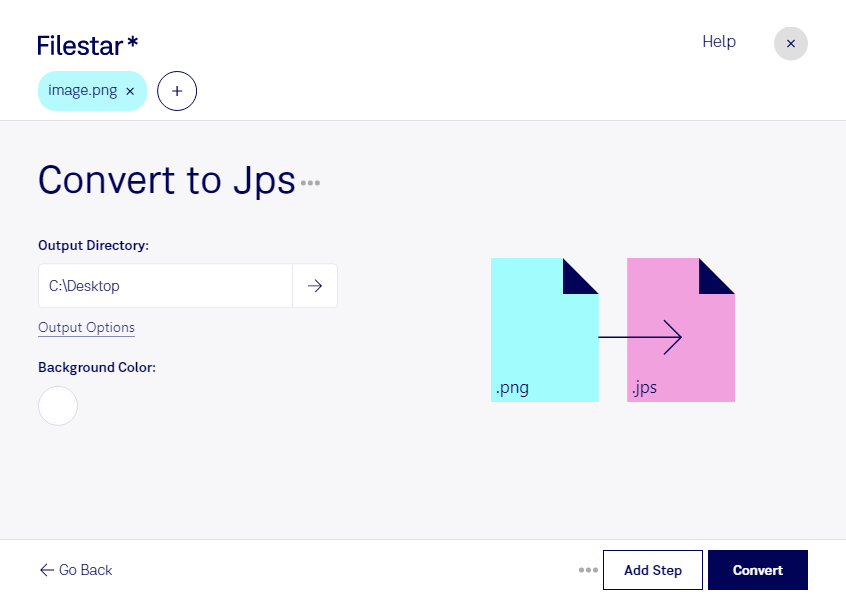
pngをjpsに変換するなら、WindowsとmacOSで使えるFilestarで、画像の形式変更を効率よく進められます。パソコンに保存したファイルを直接扱えるため、日常的な素材整理から業務用画像の一括変換まで、用途に合わせて作業できます。
pngは、可逆圧縮と透過表現に対応したラスター画像形式です。一方、jpsはJPEGをベースとするステレオJPEG画像で、一般に左右の視点の画像を組み合わせて保存します。変換するだけで通常の画像に立体感が生成されるわけではありません。立体表示を目的とする場合は、元画像の左右の配置と、表示先の対応条件を確認することが大切です。また、JPEG圧縮による画質の変化や、透過部分の扱いにも注意が必要です。
この変換は、左右の視点を配置したpng素材を扱う3Dデザイナーや、立体映像の制作担当者、VRコンテンツの素材を管理する担当者などに役立ちます。Filestarでは複数のファイルをまとめて変換できるため、画像を1枚ずつ処理する手間を減らし、まとまった素材の形式をそろえやすくなります。大量の画像を扱う場合は、まず少数のファイルで表示結果を確認してから一括処理すると安心です。
ローカルで処理する利点は、変換のために画像を外部のクラウドへアップロードする必要がないことです。未公開のデザインや顧客から預かった素材を外部に送信する機会を減らし、社内の管理方針に沿って扱いやすくなります。利用環境や画像の用途に合った変換方法、導入については、お気軽にお問い合わせください。