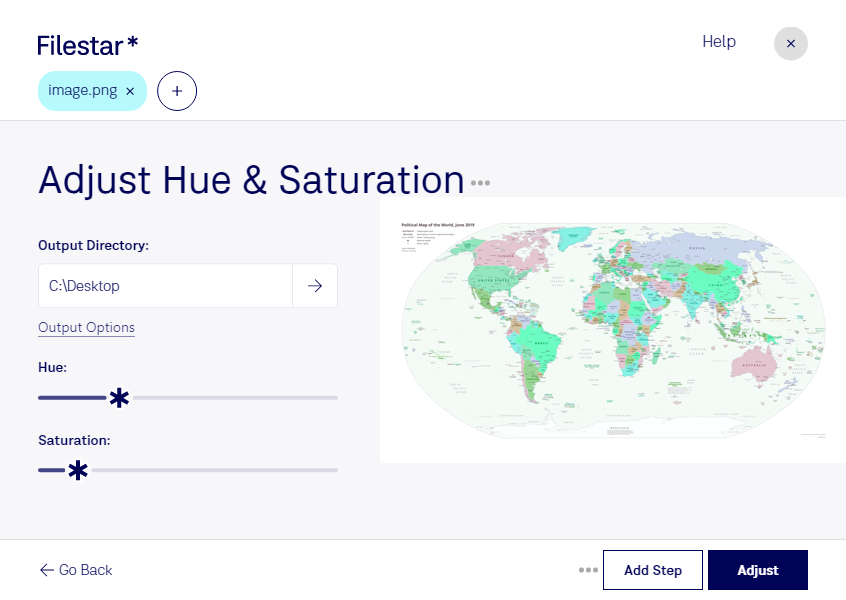
pngの色相を調整すると、画像の明るさを変えるだけでは得られない、色味の変化を加えられます。赤系の素材を青系に寄せるなど、デザインの雰囲気や配色に合わせた加工に役立ちます。Filestarなら、WindowsとmacOSのパソコン上でpngを処理できます。
png(Portable Network Graphic)は、ロゴやイラスト、Web素材などに広く使われるラスター画像形式です。色相の調整は、グラフィックデザイナーが配色案を比較するときや、Web制作担当者がバナーの色味をサイト全体に合わせるときに便利です。ECサイトの運営では、販促用の背景や装飾素材をキャンペーンのテーマカラーに寄せる用途にも活用できます。商品の写真を加工する場合は、実物の色を誤って伝えないよう、調整後の確認が大切です。
複数のpngをまとめて処理できるため、素材を1点ずつ加工する手間を減らせます。関連する画像に同じ色相調整を適用すれば、シリーズ全体の色味をそろえやすくなり、大量の素材を扱う制作業務の効率化につながります。
Filestarはオンライン変換サービスではなく、パソコン上でファイルを処理するソフトウェアです。画像をクラウドへアップロードする必要がないため、外部への転送や保管に伴う情報漏えいのリスクを抑えられます。未公開の商品画像や顧客から預かったデザイン素材など、取り扱いに配慮が必要な業務にも適しています。利用環境や一括処理の進め方、契約についてのご相談は、お気軽にお問い合わせください。