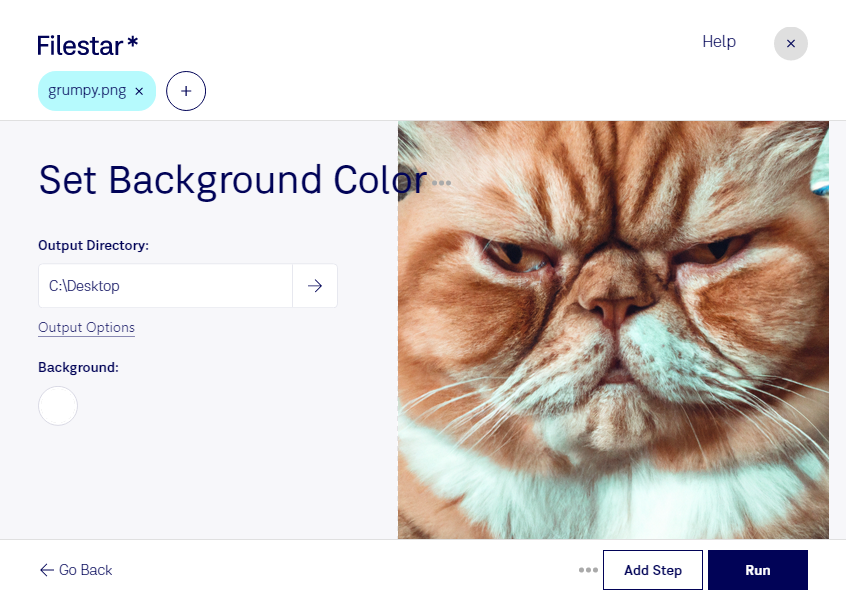
透過したpngを資料に貼り付けた際、背景によってロゴや文字が見えにくくなることがあります。Filestarでpngの背景色を設定すれば、掲載先に合わせた見やすい画像に整えられます。白い背景で商品を際立たせたい場合や、ブランドの配色に合わせて素材を仕上げたい場合に役立ちます。
pngは、透明部分を扱えるラスター画像形式です。背景色を設定すると、透明部分に色を加え、表示先の背景に左右されにくい見た目にできます。透過版も今後使う予定がある場合は、元のファイルを別に保管しておくと安心です。
ECサイトの運営担当者には、商品画像の背景をそろえる作業に便利です。デザイナーにはロゴやアイコンの納品準備、広報・営業担当者には提案資料や配布資料に使う画像の調整に役立ちます。Filestarなら複数のpngをまとめて処理できるため、1枚ずつ同じ操作を繰り返す手間を減らせます。
FilestarはWindowsとmacOSに対応したデスクトップソフトウェアです。画像をパソコン上で処理できるため、クラウドサービスにファイルを預ける必要がなく、アップロードに伴う外部へのデータ共有リスクを抑えられます。未公開の商品写真や社内資料の画像を扱う場合にも、社内の情報管理ルールに沿った運用を検討しやすくなります。
一括処理の進め方や業務での利用について確認したい場合は、Filestarまでお気軽にお問い合わせください。