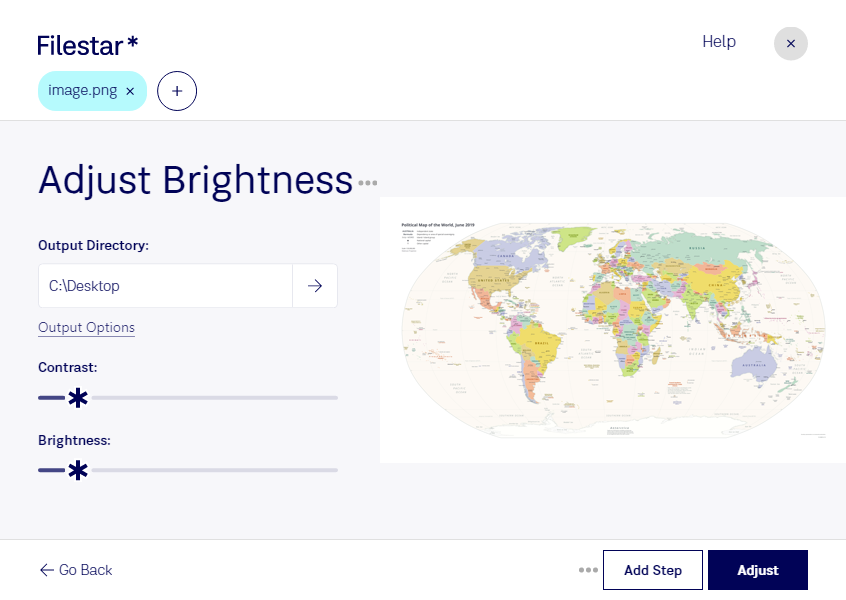
商品写真が暗くて細部が伝わらない、資料に使う画像が見づらい。そんなときは、Filestarでpngの明るさを調整できます。pngはPortable Network Graphicと呼ばれるラスター画像形式です。写真やイラスト、画面キャプチャなどの明るさを用途に合わせて整えることで、伝えたい情報を見やすくできます。
FilestarはWindowsとmacOSに対応した、パソコンにインストールして使うソフトウェアです。複数のpngをまとめて処理できるため、画像を1枚ずつ調整する手間を減らせます。同じ条件で撮影した商品写真や、まとめて書き出した画像素材など、共通の調整を適用したい作業に便利です。
ECサイトの運営では、暗く写った商品画像の見え方を整える際に役立ちます。デザイナーにはWeb掲載用の素材調整、広報担当者にはプレゼンテーションや配布資料の画像処理といった使い方があります。明るくしすぎると淡い色や細部が見えにくくなるため、代表的な画像で仕上がりを確認してから一括処理すると、手戻りを抑えられます。
パソコン内で処理するため、未公開の商品画像や社内資料をクラウドへアップロードする必要がありません。外部サービスへの転送や保存に伴う情報漏えいのリスクを抑え、ファイルを手元で管理しながら作業できます。扱う画像や処理件数に合った活用方法、導入については、お気軽にお問い合わせください。