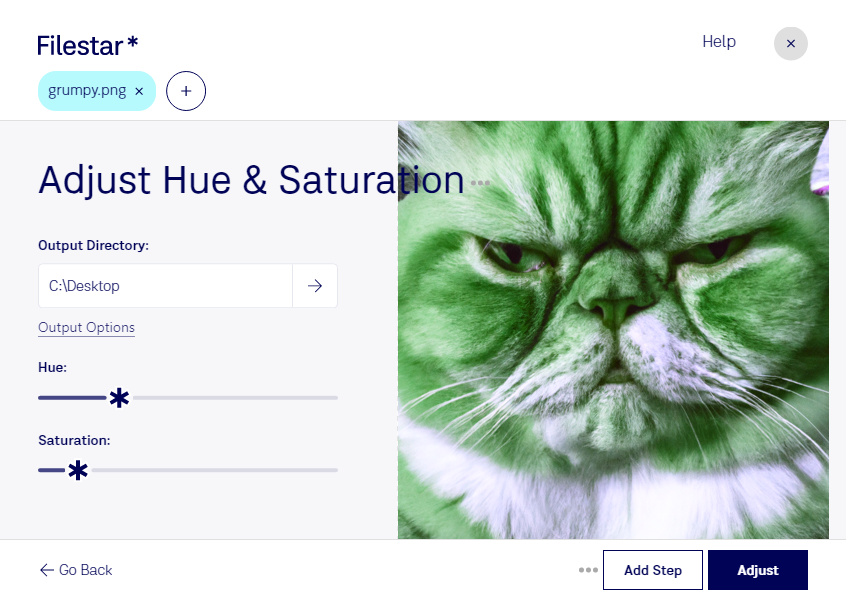
png画像の色が鮮やかすぎる、あるいはくすんで見える場合は、彩度の調整が役立ちます。Filestarなら、WindowsとmacOSのパソコンでpngの彩度を調整し、掲載先やデザインの雰囲気に合った色味に整えられます。
pngはPortable Network Graphicと呼ばれるラスター画像形式で、写真やイラスト、透過背景の素材などに使われます。彩度は色の鮮やかさを左右するため、明るさとは区別して調整することが大切です。鮮やかさを高めて視線を引きつけたり、抑えて落ち着いた印象にしたりと、表現の目的に合わせて活用できます。
ECサイトの運営では、商品画像の色が強すぎるときの補正に便利です。Webデザイナーにはバナーやアイコンの色調整、広告制作担当者にはキャンペーン素材の印象づくりに役立ちます。Filestarは複数ファイルの一括処理にも対応しているため、同じ調整をまとめて適用し、繰り返し作業を減らせます。元画像の状態が異なる場合は、処理後の色味を確認すると安心です。
画像はクラウドへアップロードせず、パソコン上で処理できます。外部サーバーへの送信や保管に伴う情報流出リスクを抑えられるため、未公開の商品画像や顧客から預かった素材を扱う業務にも適しています。利用環境や一括処理の進め方については、お気軽にお問い合わせください。