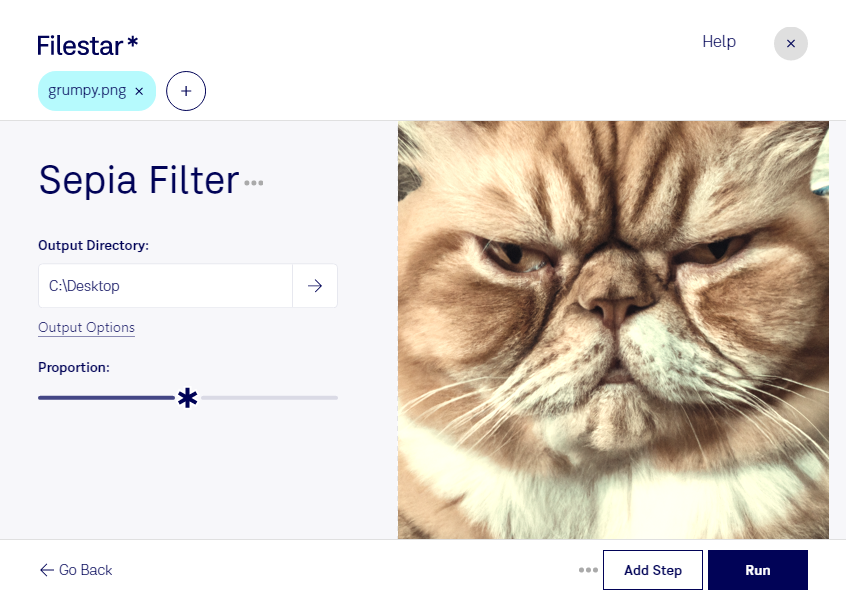
pngにセピアフィルターを適用すると、写真やイラストを落ち着いた茶褐色の色調に整え、懐かしさや温かみを演出できます。Filestarなら、WindowsとmacOSのパソコン上で画像を加工でき、日々の素材づくりに取り入れやすくなります。
pngはPortable Network Graphicと呼ばれるラスター画像形式です。写真やWeb用の素材、ロゴなどに使われています。セピア加工は、広告デザイナーがレトロなキャンペーン素材を制作する場面や、写真家が作品シリーズの色調をそろえる場面に適しています。EC担当者がヴィンテージ商品の紹介画像に雰囲気を加える際にも役立ちます。ただし、商品の実際の色を伝える画像は別に用意すると、購入時の誤解を防げます。
複数のpngをまとめて処理できるため、画像を1枚ずつ加工する手間を減らせます。同じフィルターを一括で適用すれば、カタログやWebページに掲載する素材のトーンをそろえやすくなり、制作作業の効率化につながります。
Filestarはオンライン変換サービスではなく、パソコン上でファイルを処理するソフトウェアです。画像をクラウドへアップロードする必要がないため、外部サービスへの送信や保存に伴う情報漏えいリスクを抑えられます。未公開の広告素材や顧客から預かった写真を扱う場合にも、社内の管理方針に沿って利用しやすい方法です。
pngの一括加工や業務への導入について確認したいことがあれば、Filestarへお問い合わせください。