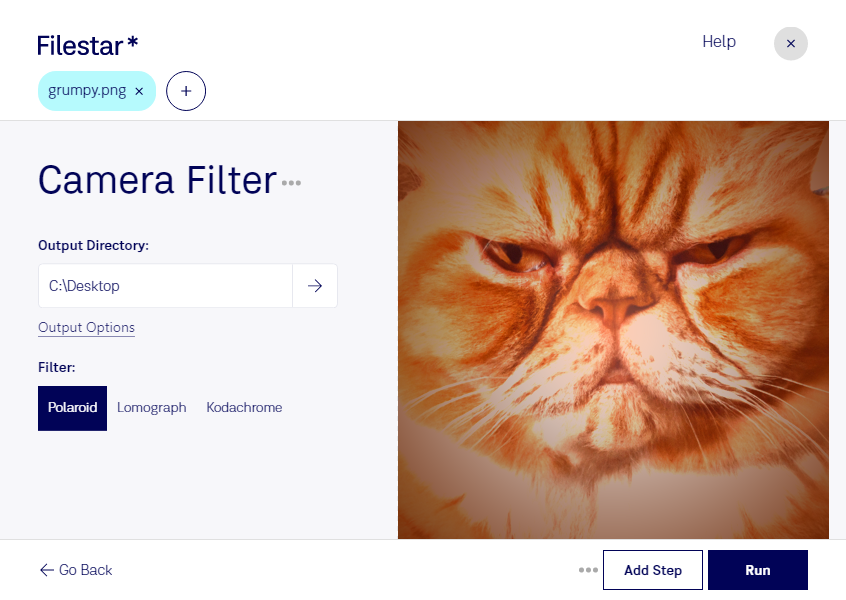
pngにpolaroidフィルターを適用すると、写真やデザイン素材にインスタント写真を思わせる雰囲気を加えられます。Filestarなら、手元の画像を使ってレトロな表現を取り入れ、SNS投稿や販促用のビジュアルに活用できます。
pngは、Portable Network Graphicと呼ばれるラスター画像形式です。可逆圧縮や透明度の扱いに適しており、写真だけでなく、イラストやWeb用の素材にも使われています。フィルター適用後は色味や細部の見え方を確認し、掲載先のデザインに合う仕上がりかチェックすると安心です。
Filestarは複数ファイルの一括処理に対応しています。シリーズ投稿用の画像やキャンペーン素材など、まとまった数のpngに同じ加工を施したい場合に便利です。画像を1枚ずつ処理する手間を減らし、制作作業を効率化できます。WindowsとmacOSの両方で利用できるため、普段の制作環境で作業を進められます。
SNS運用担当者には投稿の雰囲気づくり、グラフィックデザイナーにはイベント告知やショップの販促素材、写真家には作品紹介用のビジュアル制作などに役立ちます。懐かしさや親しみやすさを表現したい場面で、素材の見せ方を広げられます。
処理はパソコン上で行うため、画像をクラウドへアップロードする必要がありません。外部サービスへの送信・保管に伴う情報漏えいのリスクを抑えられ、未公開の商品画像や顧客から預かった素材も社内の管理方針に沿って扱いやすくなります。
対応する処理や一括作業の進め方、利用プランについて確認したい場合は、お気軽にお問い合わせください。