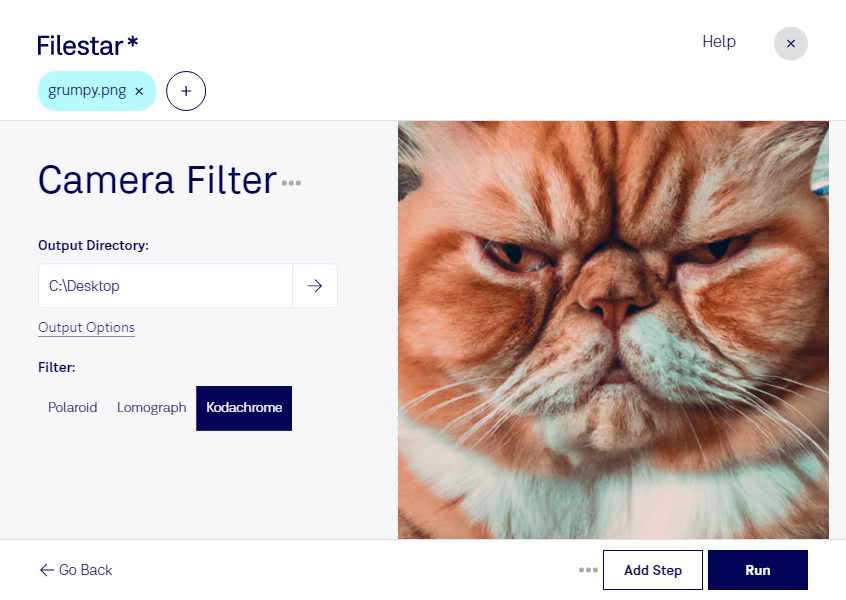
pngにkodachromeフィルターを適用すると、デジタル画像に往年のカラーフィルムを思わせる色彩や雰囲気を加えられます。Filestarなら、写真やグラフィック素材をレトロな印象に加工し、広告や作品の表現に活用できます。
pngは、Portable Network Graphicと呼ばれるラスター画像形式です。可逆圧縮や透過に対応し、写真素材からWeb用の画像まで幅広く使われています。kodachromeフィルターによる加工は、写真家の作品づくり、デザイナーのキャンペーンビジュアル制作、SNS担当者の投稿画像の演出などに役立ちます。懐かしさを感じさせる旅行写真や、ヴィンテージ調の商品紹介にも適しています。
FilestarはWindowsとmacOSの両方で利用でき、複数のpng画像をまとめて処理できます。画像を1枚ずつ加工する手間を減らし、同じフィルターを一括で適用できるため、シリーズ作品や大量の広告素材を制作する際にも効率的です。
処理はパソコン内で行うため、クラウドサービスのように画像を外部のサーバーへアップロードする必要がありません。未公開の商品写真や顧客から預かった素材を扱う場合も、第三者のサービスへデータを渡すことによる漏えいリスクを抑えられます。制作環境に合う使い方や一括処理の導入については、お気軽にお問い合わせください。