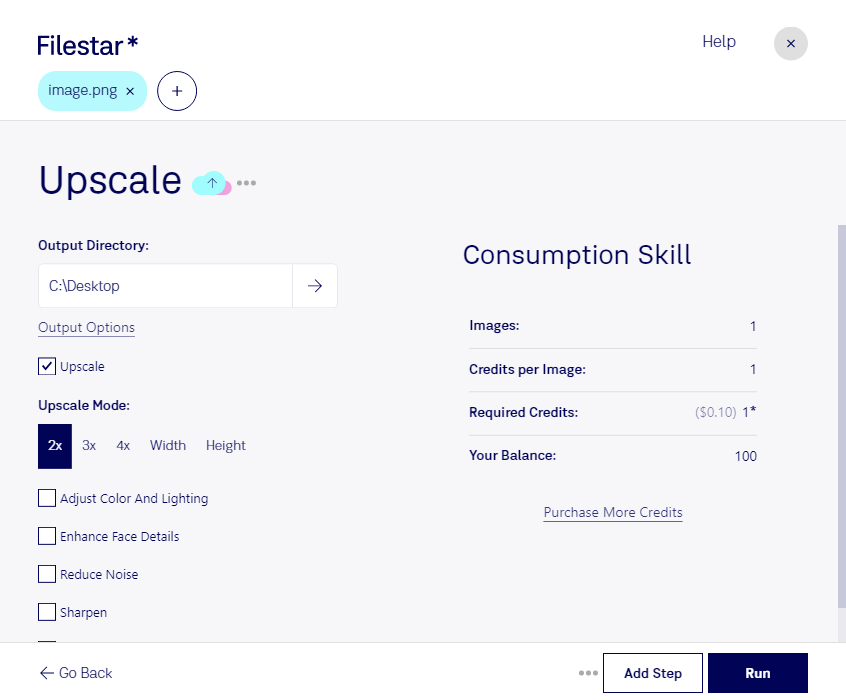
pngの高解像度化は、小さな画像を資料や制作物に使いたいときに役立ちます。Filestarなら、用途に合わせた画像の拡大やサイズ調整を、WindowsとmacOSのパソコンで行えます。
pngはPortable Network Graphicと呼ばれるラスター画像形式です。画素の集まりで構成されるため、拡大すると輪郭の粗さやぼやけが目立つ場合があります。高解像度化を検討する際は、必要な縦横の画素数と使用サイズを確認することが大切です。印刷用の解像度設定を変更するだけでは画像の細部は増えず、拡大処理でも元画像にない情報を完全に復元できるわけではありません。
Webデザイナーには掲載先に合わせた画像サイズの調整、ECサイト運営者には商品画像の寸法統一、広報担当者にはプレゼンテーションや配布資料用の画像準備に役立ちます。印刷物に使う場合は、仕上がり寸法に対して十分な画素数があるかを確認すると、品質を判断しやすくなります。
複数のpngをまとめて処理できるため、画像を1枚ずつ調整する手間を減らせます。同じ条件で一括処理すれば、制作素材のサイズをそろえやすくなり、継続的な画像管理にも便利です。
パソコン内で処理する方法は、クラウドへファイルをアップロードする方法に比べ、外部へのデータ送信に伴う漏えいや保管のリスクを抑えられます。未公開の商品画像や顧客から預かった素材を扱う業務にも適しています。希望する仕上がりや処理枚数に合わせたFilestarの活用方法について、お気軽にお問い合わせください。