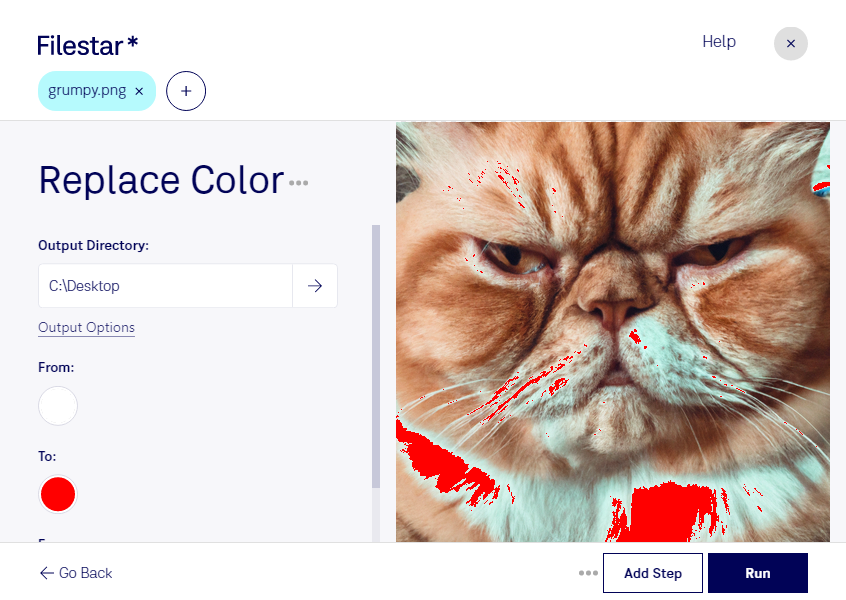
ロゴの色をブランドカラーに合わせたい、アイコンの配色を変更したい。同じデザインを活かして色だけを変える作業には、Filestarのpng 色の置き換えが役立ちます。WindowsとmacOSに対応し、パソコン上で画像を処理できます。
pngはPortable Network Graphicと呼ばれるラスター画像形式で、画素の集まりとして色を記録します。色を置き換える際は、対象の色だけでなく、輪郭部分の微妙な色の違いや半透明の画素にも注意が必要です。まず代表的な画像で仕上がりを確認すると、意図しない色の変化を避けやすくなります。
Filestarは複数ファイルの一括処理に対応しています。同じ配色変更を多数の素材に適用する場合、1枚ずつ作業する手間を減らせます。Webデザイナーのアイコン制作、グラフィックデザイナーのロゴ展開、EC担当者の販促素材の配色調整など、色違いの画像をまとめて準備する業務に便利です。
クラウドへ画像をアップロードする方法と比べ、ローカル処理では外部サーバーへのファイル送信を避けられます。未公開の製品画像や顧客から預かったデザインを扱う場合、送信先での保管や共有に伴うリスクを抑えられる点がメリットです。元画像を保管し、変更後の画像を確認する運用もおすすめします。
素材の種類や処理する枚数に合わせた使い方、導入前の確認事項については、お気軽にお問い合わせください。