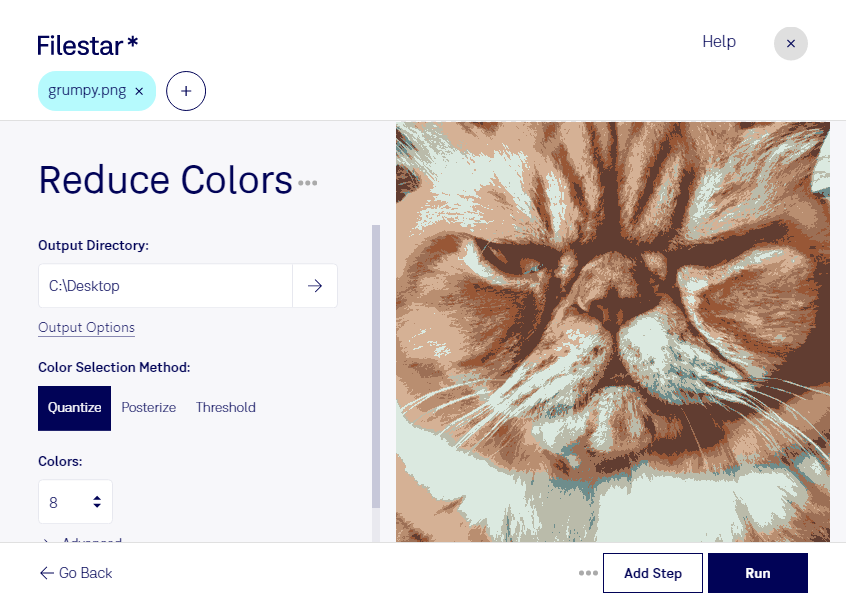
pngの減色は、画像に使われる色数を減らす処理です。png(Portable Network Graphic)はラスター画像形式で、ロゴやアイコン、図版などに広く使われています。色数を用途に合わせて調整することで、見た目への影響を抑えながらファイル容量を削減できる場合があります。
Filestarなら、複数のpngをまとめて減色できます。画像を1枚ずつ処理する手間を省き、同じ条件で一括処理できるため、大量の素材を扱う作業に適しています。WindowsとmacOSの両方に対応しており、普段使っているパソコンで画像処理を進められます。
Webデザイナーには、サイトに掲載するアイコンや図版の軽量化に役立ちます。アプリ開発者にはUI素材の容量調整、ゲーム制作者にはドット絵の色数整理などに便利です。ただし、写真や滑らかなグラデーションでは、減色によって色の境界が目立つことがあります。まず代表的な画像で仕上がりを確認してから、一括処理すると安心です。
Filestarはオンライン変換サービスではなく、パソコン上でファイルを処理するソフトウェアです。減色のために画像をクラウドへアップロードする必要がないため、外部へのデータ送信に伴う漏えいリスクを抑えられます。公開前の商品画像や顧客から預かったデザイン素材も、社内の管理方針に沿って扱いやすくなります。
pngの減色を日々の制作に取り入れたい場合や、一括処理の活用方法を確認したい場合は、Filestarまでお気軽にお問い合わせください。