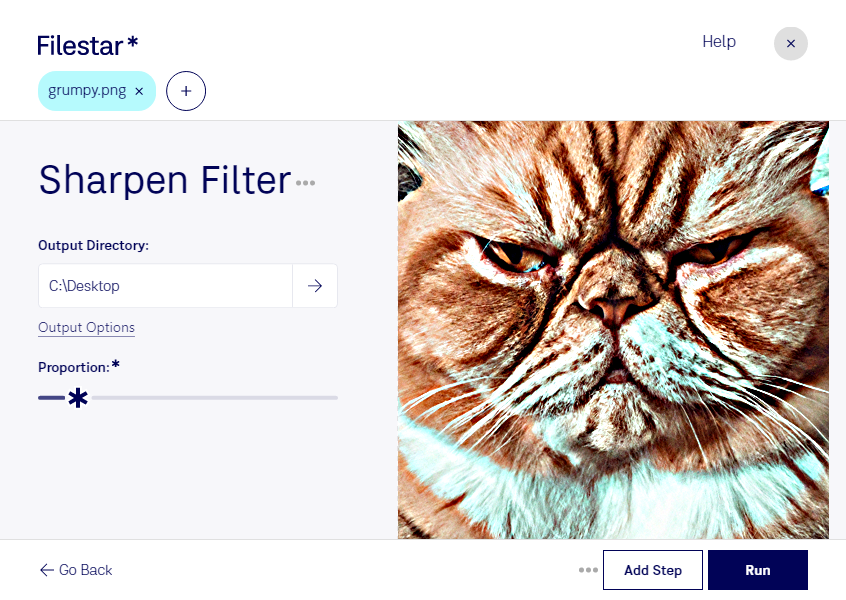
png画像の輪郭がぼやけて見えるときや、縮小後の素材を見やすく整えたいときに役立つのが、シャープ化フィルターです。Filestarなら、パソコン上でpng画像を処理し、輪郭や細部の見え方を調整できます。WindowsとmacOSの両方に対応しているため、普段の制作環境で利用できます。
pngはPortable Network Graphicと呼ばれるラスター画像形式で、ピクセルの集まりで画像を表現します。シャープ化は輪郭付近のコントラストを強め、視覚的な鮮明さを高める処理です。失われた細部を復元するものではなく、かけすぎると輪郭の周りに不自然な縁取りが出ることもあるため、仕上がりを確認しながら使うことが大切です。
ECサイトの運営担当者には商品画像の仕上げ、Webデザイナーにはバナーやアイコンの見え方の調整に便利です。広報・マーケティング担当者が資料に掲載する画像を整える場合にも活用できます。文字入りの画像や線画は処理の影響が目立ちやすいため、実際の表示サイズで確認すると判断しやすくなります。
Filestarは複数ファイルの一括処理にも対応しています。同じ用途のpng画像をまとめて処理できるので、1枚ずつ操作する手間を減らせます。大量の商品画像や制作素材を扱う場合は、まず代表的な画像で仕上がりを確認してから一括処理すると、作業を進めやすくなります。
画像をローカルで処理すれば、クラウドサービスへファイルをアップロードする必要がありません。未公開の商品写真や顧客から預かった素材を外部へ送信せずに扱えるため、情報管理の面でも安心につながります。利用環境や一括処理の進め方、契約前に確認したい点については、お気軽にお問い合わせください。