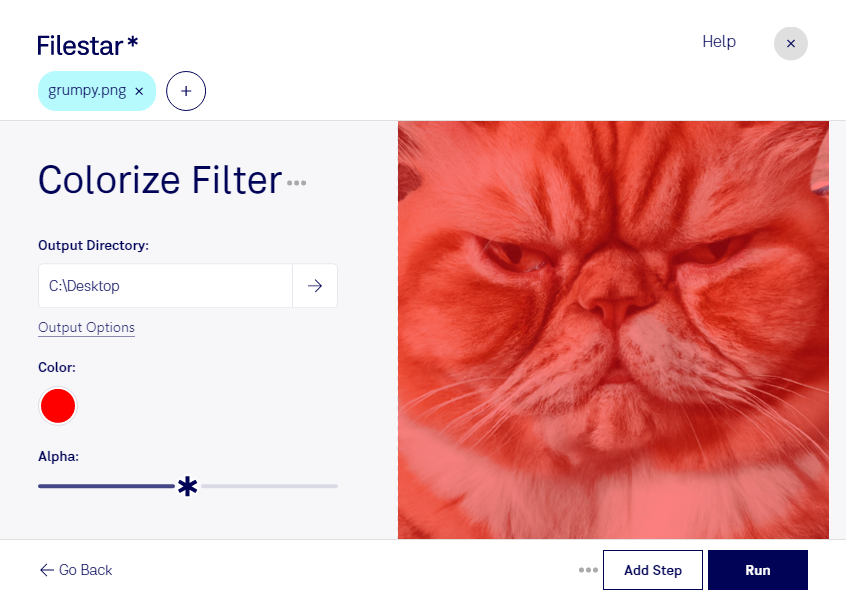
png画像の色味をそろえたいときや、既存の素材を別のデザインに使いたいときには、着色フィルターが役立ちます。Filestarなら、パソコン上でpngに着色処理を施し、用途に合わせて画像の印象を調整できます。WindowsとmacOSの両方に対応しているため、普段の制作環境で作業を進められます。
pngは、Portable Network Graphicと呼ばれるラスター画像形式です。ピクセルで構成され、可逆圧縮や透明度に対応していることから、ロゴ、アイコン、Webサイトの素材などに広く使われています。着色フィルターは、こうした素材の色調を変え、デザイン全体に統一感を持たせたい場面で活用できます。
例えば、Webデザイナーがアイコンの色味をサイトに合わせたり、グラフィックデザイナーが販促素材のカラーバリエーションを作成したりする際に便利です。EC担当者によるバナー素材の調整にも役立ちます。Filestarでは複数ファイルをまとめて処理できるため、画像を1枚ずつ加工する手間を減らし、同じ着色処理を効率よく適用できます。
処理はクラウドではなく、パソコン上で行います。外部サービスへのファイルのアップロードを避けられるため、送信やクラウド側での保管に伴う情報漏えいのリスクを抑えられます。未公開のブランド素材や顧客から預かった画像を扱う場合にも、ファイルの管理範囲を把握しやすい方法です。pngの着色や一括処理が制作業務に合うか検討している場合は、お気軽にお問い合わせください。