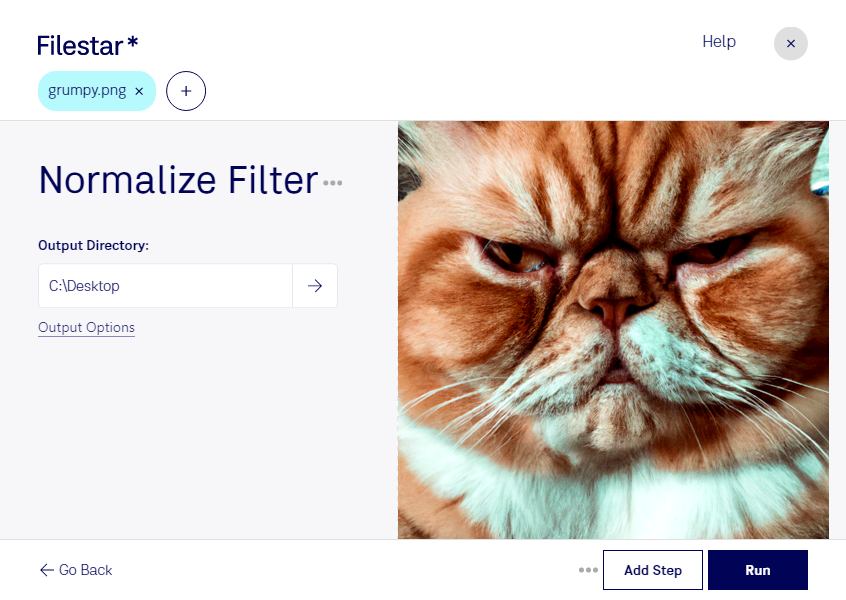
png 正規化フィルターは、画像の画素値の範囲を調整し、明るさやコントラストの見え方を整える処理です。暗く沈んだ画像や、明暗の差が小さい画像の調整に役立ちます。pngはPortable Network Graphic形式のラスター画像で、写真やイラスト、Web用の画像素材などに使われています。
Filestarなら、複数のpngに正規化フィルターをまとめて適用できます。画像を1枚ずつ処理する手間を減らせるため、大量の素材を扱う作業に便利です。WindowsとmacOSの両方に対応しており、普段使っているパソコンで画像処理を進められます。
Webデザイナーには掲載用素材の調整、EC運営担当者には商品画像の視認性改善、制作担当者にはスキャンした資料や図版の下処理といった用途があります。ただし、同じ処理を適用しても、元画像によって仕上がりは異なります。色や明るさの正確さが重要な商品写真などでは、少数の画像で結果を確認してから一括処理すると安心です。
Filestarはオンラインコンバーターではなく、パソコン上でファイルを処理するソフトウェアです。ローカルで処理するため、クラウドサービスに画像をアップロードする必要がなく、外部への送信や第三者のサーバーへの保存に伴う情報漏えいリスクを抑えられます。未公開の商品画像や顧客から預かった素材を扱う場合にも適しています。pngの処理方法や導入について確認したい場合は、お気軽にお問い合わせください。