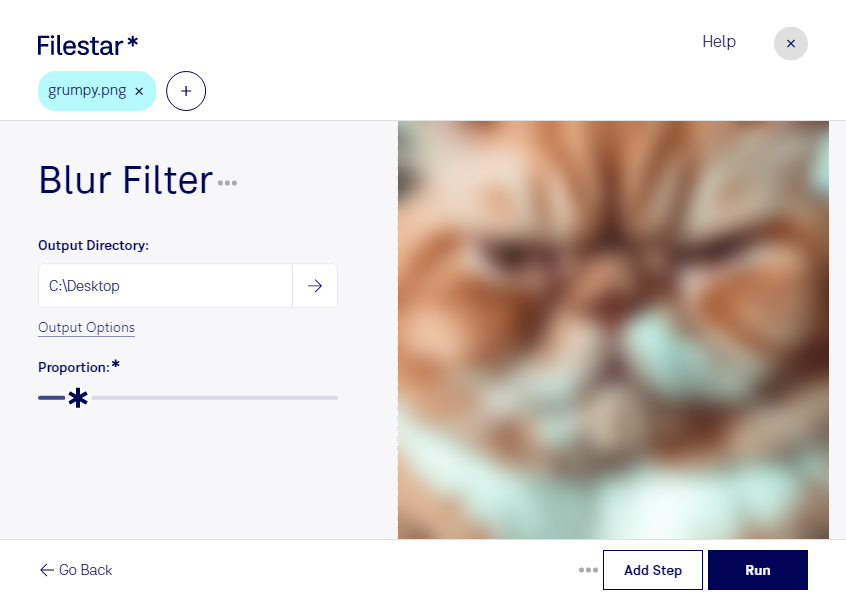
pngは、Portable Network Graphic形式のラスター画像です。写真やイラスト、画面キャプチャなどにぼかしフィルターをかけると、細部の印象を和らげたり、背景素材として使いやすく整えたりできます。Filestarなら、WindowsとmacOSのパソコン上でpng画像を処理できます。
Webデザイナーには、文字を重ねるバナーや背景画像の調整に役立ちます。ECサイトの制作担当者には、商品紹介ページに使う柔らかな雰囲気の素材づくりに便利です。プレゼンテーションを作成する広報・営業担当者も、画像の主張を抑え、資料内の文章や図表を読みやすくする用途に活用できます。
複数のpng画像を扱う場合は、一括処理で繰り返し作業を減らせます。同じぼかし処理をまとめて適用できるため、素材ごとの仕上がりをそろえやすく、制作時間の短縮にもつながります。まずは代表的な画像で効果を確認し、用途に合った仕上がりを決めてからまとめて処理すると効率的です。
Filestarはオンライン変換サービスではなく、パソコン上で処理するソフトウェアです。ローカル処理では画像をクラウドへアップロードする必要がないため、外部サービスへのデータ転送や保存に伴うリスクを抑えられます。未公開の商品画像や顧客から預かった制作素材にも適した選択肢です。ただし、ぼかしだけでは機密情報を確実に隠せない場合があるため、公開前には内容を確認してください。
png画像のぼかし処理や一括編集について、業務に合う使い方や導入を検討している場合は、お気軽にお問い合わせください。