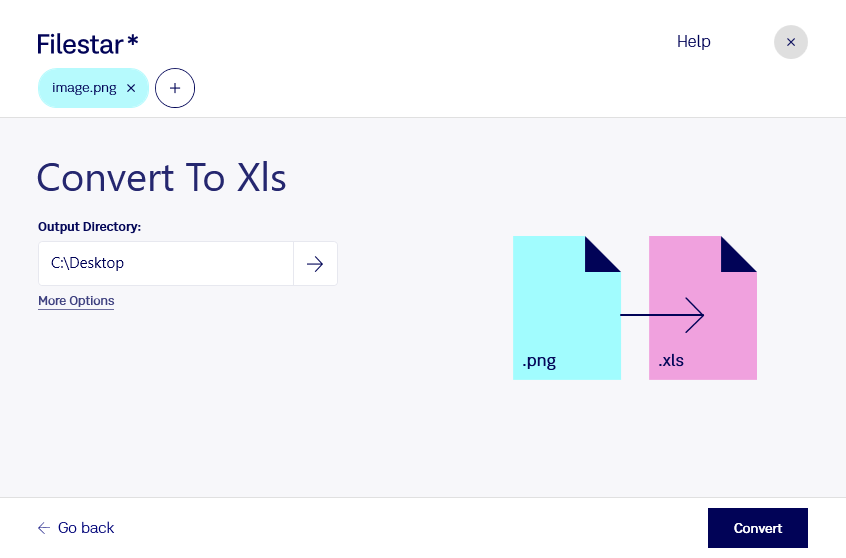
画像として保存された表を、集計や整理に使える形式へ変えたい場面はありませんか。Filestarは、WindowsとmacOSで利用できるデスクトップソフトです。pngをxlsに変換する作業を、普段使っているパソコンで進められます。
pngは「Portable Network Graphic」と呼ばれるラスター画像形式で、文字や数値も画素として保存されます。一方、xlsはセルにデータを格納するExcelスプレッドシート形式です。画像にはセルの構造がないため、変換後は数値、小数点、行や列の配置を確認することが大切です。鮮明な元画像を用意すると、内容の照合もしやすくなります。
例えば、経理担当者が画像で受け取った明細を集計する場面や、店舗担当者が在庫表を整理する場面で役立ちます。研究職や分析担当者が、画像に記録された測定結果を表計算に利用したい場合にも、pngからxlsへの変換が作業の出発点になります。
Filestarは複数ファイルの一括変換・処理に対応しています。同じ処理を繰り返す業務では、ファイルごとに操作する手間を減らし、まとまった資料を効率よく扱えます。
クラウド上の変換サービスと異なり、パソコン内で処理する方法なら、元ファイルを外部サーバーに送信する必要がありません。顧客情報や社内資料を扱う際に、外部送信に伴う情報漏えいリスクを抑えられます。保存先や端末へのアクセス管理と併せて、社内の取り扱いルールに沿った運用をご検討ください。
業務に合う使い方や、変換したいpngファイルについて確認したいことがあれば、Filestarへお気軽にお問い合わせください。