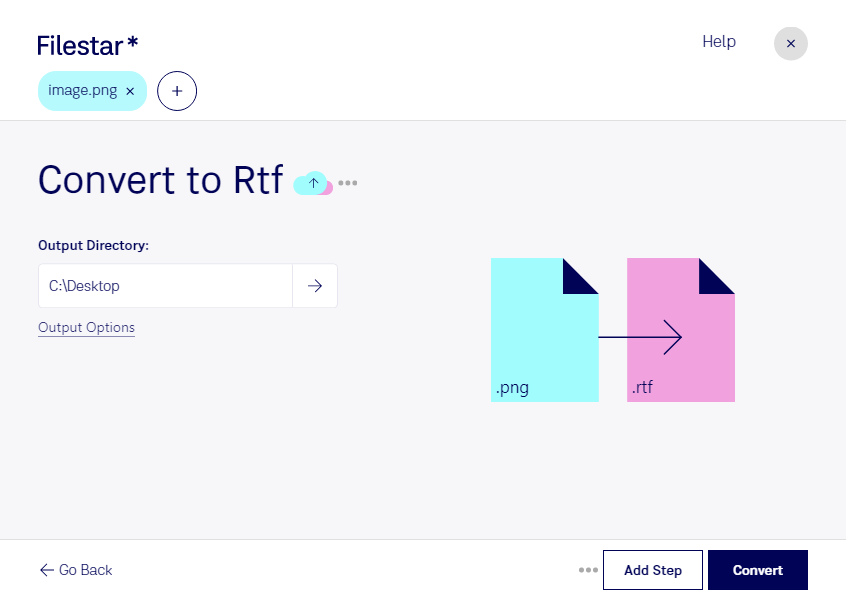
pngをrtfに変換して、画像資料を文書として扱いやすくしたい場面に、Filestarが役立ちます。WindowsとmacOSに対応したデスクトップソフトで、ファイルの変換や処理をパソコン上で進められます。
pngは、画面キャプチャや図版などに使われるラスター画像形式です。一方、rtfは文字の装飾や段落の書式を保持できる文書形式で、対応する文書編集ソフトで開けます。変換後の用途に合わせて、画像の配置や文字の扱いを確認しておくと、資料作成をスムーズに進められます。なお、文書形式への変換と、画像内の文字を編集可能なテキストにする文字認識は別の処理です。
例えば、事務職では画面キャプチャを使った操作資料の整理、教育現場では図版を含む配布資料の準備、制作部門ではデザイン確認用の画像を文書として共有する場面に活用できます。納品先や社内で使用するソフトがrtfに対応しているかも、事前に確認すると安心です。
Filestarは一括処理に対応しているため、複数のpngをまとめて変換できます。ファイルを1つずつ処理する手間を減らし、定期的な資料整理や大量の画像を扱う業務を効率化できます。
ローカル処理では、変換のために画像を外部のクラウドへアップロードする必要がありません。顧客情報や社内資料を含む画像の送信先を増やさずに済み、情報管理の面でも利点があります。端末のアクセス制限や保存先の管理と組み合わせれば、より安全な運用につながります。業務に適した変換方法や一括処理の使い方については、お気軽にお問い合わせください。