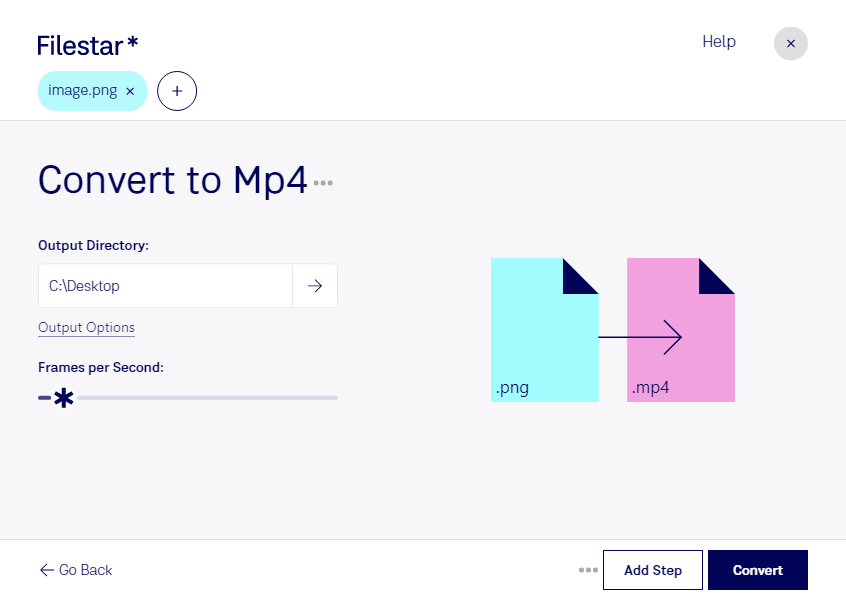
pngをmp4に変換すると、静止画の素材を動画として扱えるようになります。pngはPortable Network Graphic形式のラスター画像、mp4はMPEG-4動画形式の動画ファイルです。画像だけでは取り込めない動画用のワークフローに、図版やデザイン素材を組み込みたい場合に役立ちます。ただし、形式を変えるだけで画像内の人物や物体が動くわけではありません。
FilestarはWindowsとmacOSに対応した、パソコンにインストールして使うファイル変換・処理ソフトです。複数のpngファイルをまとめて変換できるため、素材を1つずつ処理する手間を減らせます。キャンペーンごとの画像や商品紹介用の素材など、同じ変換を繰り返す業務にも適しています。
例えば、デザイナーが制作したバナーを動画編集用の素材にしたり、マーケティング担当者がSNS向け動画に商品画像を取り入れたりする際に活用できます。研修担当者や講師が、説明図を動画教材に組み込むための準備にも便利です。変換後は、用途に応じて表示時間や動き、音声を動画編集ソフトで調整すると、伝わりやすいコンテンツに仕上げられます。
ファイルをパソコン内で処理できる点も、業務で使う際の利点です。クラウド上の変換サービスと異なり、変換のために素材を外部サーバーへアップロードする必要がなく、第三者への送信や外部での保管に伴うリスクを抑えられます。未公開の商品画像や顧客向け資料を扱う場合は、端末のアクセス管理と併せて運用すると安心です。対応する変換や一括処理の進め方については、お気軽にお問い合わせください。