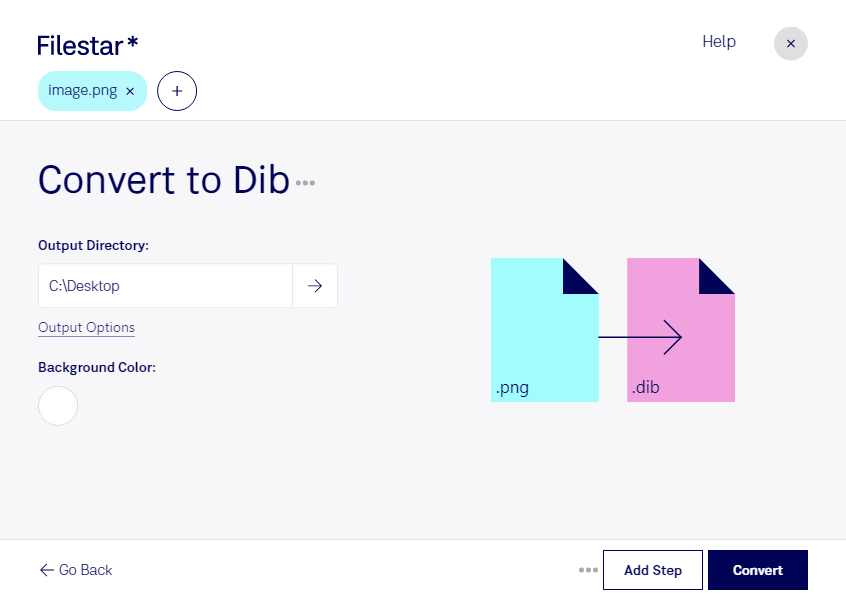
pngをdibに変換すると、画像をデバイス非依存ビットマップファイルとして、dibに対応したアプリケーションで利用できます。FilestarはWindowsとmacOSで動作するデスクトップソフトです。複数のファイルをまとめて変換できるため、画像を1枚ずつ処理する手間を減らせます。
pngは「Portable Network Graphic」形式のラスター画像で、可逆圧縮や透過表現に対応しています。dibもラスター画像ですが、画像をビットマップデータとして扱う用途に適しています。変換の目的は画質を高めることではなく、取り込み先のソフトやシステムが求める形式に合わせることです。
たとえば、ソフトウェア開発者がWindows向けアプリケーションの画像素材を準備する場合や、画像処理エンジニアがdib入力を前提としたツールへ検査画像を渡す場合に役立ちます。既存の業務システムに画像を登録する担当者にとっても、一括変換は素材準備の効率化につながります。透過部分の扱いや必要な色深度は利用先によって異なるため、まず少数の画像で表示や読み込みを確認すると安心です。
Filestarでは、ファイルをパソコン上でローカル処理できます。クラウドへ画像をアップロードする方式と比べ、外部サーバーへの送信・保管に伴う情報漏えいリスクを抑えられます。顧客から預かった画像や未公開の製品素材など、社外への持ち出しを避けたいデータにも適した方法です。
dibへの変換を日常業務に取り入れたい場合や、まとめて処理する運用について確認したい場合は、お気軽にお問い合わせください。