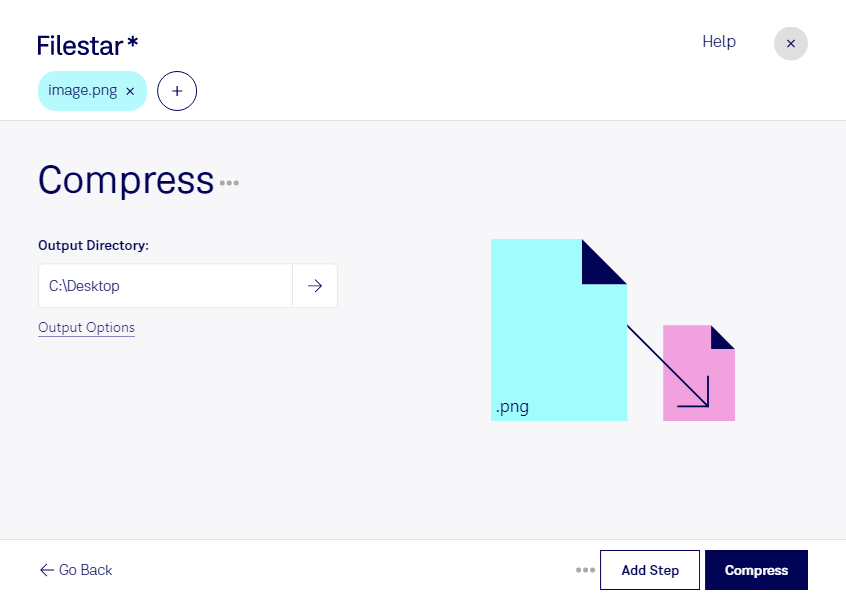
pngを圧縮すると、画像の保存容量を抑え、共有やWebページへの掲載に使いやすくなります。png(Portable Network Graphic)は、ロゴやスクリーンショット、透過背景の素材などに広く使われるラスター画像形式です。画像が増えてフォルダーの容量が膨らんだときも、圧縮によってファイル管理の負担を軽減できます。
FilestarはWindowsとmacOSに対応した、パソコンにインストールして使うファイル処理ソフトです。複数のpngをまとめて圧縮できるため、1枚ずつ処理する手間を減らせます。商品画像やデザイン素材など、大量のファイルを扱う作業にも適しています。
Web制作者には、ページに掲載する画像の軽量化に役立ちます。ECサイトの運営担当者なら商品画像の整理に、デザイナーなら納品用素材の容量調整に活用できます。社内マニュアルを作成する担当者にも、スクリーンショットをまとめて処理できる点が便利です。圧縮による容量の削減幅は元の画像によって異なるため、処理後のサイズと表示品質を確認すると安心です。
ローカルで処理するため、圧縮のために画像をクラウドへアップロードする必要がありません。外部サービスへの転送や保存に伴う情報漏えいのリスクを抑えられ、未公開の商品画像や顧客情報を含む画面キャプチャも、自社の管理環境内で扱えます。
pngの一括圧縮や業務での活用について確認したい点があれば、Filestarへお問い合わせください。